
Unimicro SMB
Viktig før du starter: sjekk at du faktisk bruker Unimicro SMB
Unimicro og Unimicro SMB ser helt like ut på innloggingssiden, men de er to forskjellige løsninger og har hver sin integrasjon i Kredin. Du må derfor vite hvilken av dem du bruker før du velger integrasjon.
Se på adressen (URL-en) i nettleseren når du er logget inn i regnskapssystemet ditt:
- Står det smb.unimicro.no, bruker du Unimicro SMB. Følg denne veiledningen.
- Står det app.unimicro.no, bruker du den vanlige skyløsningen til Unimicro. Følg veiledningen Uni Micro (skybasert).
- Har du Uni V3 (serverbasert), følger du veiledningen Uni V3 (serverbasert).
Slik setter du opp integrasjonen i Kredin
- Logg deg først inn i Unimicro SMB (smb.unimicro.no).
- Åpne en ny fane i samme nettleser og logg inn i Kredin. Dette sikrer at autentiseringen mellom systemene fungerer når du godkjenner integrasjonen.
Pass på at du er inne på riktig firma i Kredin.
- Gå inn på Innstillinger
- Velg Integrasjon
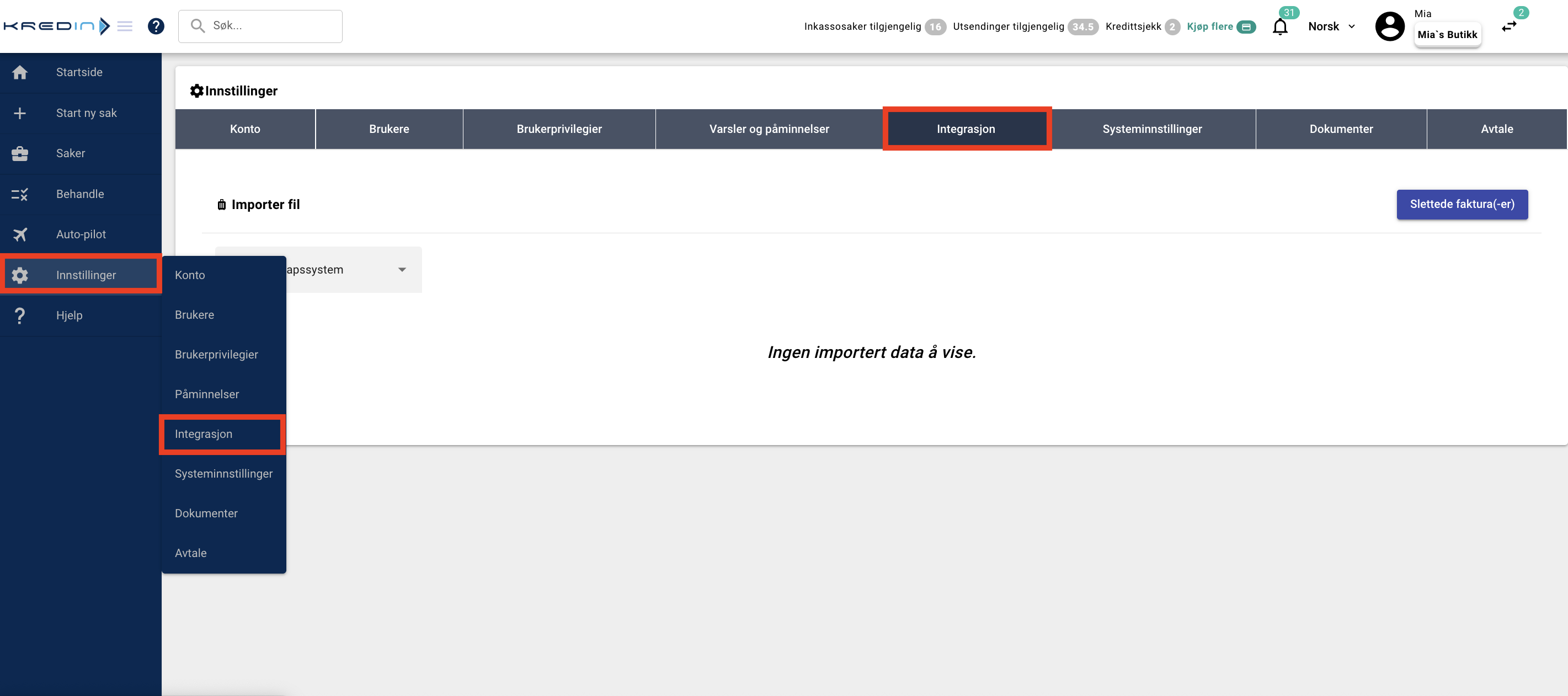
- Velg Unimicro SMB fra nedtrekksmenyen

Du blir nå omdirigert til Unimicro SMB
- Logg deg inn i Unimicro SMB med BankID og godkjenn overføring av data (trykk aksepter/ok/godta), og trykk «Aktiver» på riktig selskap for å aktivere integrasjonen.
- Når det er gjort, sendes du automatisk tilbake til Kredin
- Sett dato for hvor lang tid tilbake Kredin skal innhente utestående, feks 3 år tilbake i tid.
- Velg gjerne 1 antall dager over forfall, slik at det som forfalt i går, leses inn i Kredin i dag.
- Kryss av for om du ønsker at systemet skal innhente opplysninger fra Brønnøysundregisteret eller om systemet kun skal innhente opplysninger fra regnskapet ditt. Dette kan også endres på i etterkant.
- Lagre
Integrasjonen settes nå opp, og vil være klar om noen minutter.
Du vil få en pop up når integrasjonen er klar, og du får en ny knapp på venstre side som heter reskontro.
Får du ikke koblet til?
- Sjekk adressen i nettleseren på nytt. Står det app.unimicro.no og ikke smb.unimicro.no, er det veiledningen Uni Micro (skybasert) du skal følge.
- Sjekk at du er logget inn i Unimicro SMB i samme nettleser som Kredin, og at du aktiverte riktig selskap.
- Virker det fortsatt ikke? Kontakt oss på 62 02 23 20 eller support@kredin.no.
Hvorfor sette opp integrasjon?
Ved å koble regnskapssystemet ditt til Kredin får du en mer automatisert og effektiv oppfølging av utestående krav. Systemene snakker sammen automatisk, slik at du kan bruke mindre tid på administrasjon og mer tid på kjernevirksomheten.
🔄 Automatisk oppdatering av reskontro: Åpne poster, innbetalinger, kreditnotaer og andre endringer synkroniseres automatisk mellom regnskapssystemet og Kredin. Du slipper manuell registrering og får alltid oppdaterte data.
⏱ Mindre arbeid: Kredin overvåker forfalte krav og håndterer oppfølgingen automatisk etter reglene du selv setter. Dermed reduseres tiden du bruker på purringer, oppfølging og administrasjon.
💸 Bedre kontantstrøm: Raskere og mer systematisk oppfølging fører ofte til raskere betalinger, færre glemte krav og bedre likviditet.
📬 Automatisk utsendelse: Purringer, betalingsoppfordringer og andre utsendinger sendes automatisk via e-post, brevpost, EHF eller e-faktura, avhengig av hvilke kanaler som er tilgjengelige. – du slipper å følge opp manuelt.
✅ Full kontroll: Du bestemmer selv hvor mye av prosessen som skal automatiseres. Velg mellom Full Auto (helautomatisk) eller Semi Auto (halvautomatisk) av kun utvalgte saker fra reskontro. Kredin varsler deg når ytterligere tiltak kan vurderes, og du har alltid kontroll over hva som sendes og når.
Fordelene for deg:
- Mindre tid brukt på oppfølging av forfalte fakturaer.
- Automatisk oppdatering mellom regnskapssystemet og Kredin.
- Raskere innbetalinger og bedre likviditet.
- Full oversikt over alle åpne krav.
- Du beholder hele kravet, inkludert renter og gebyrer.
- En enklere og mer effektiv hverdag med færre manuelle oppgaver.
💬 Spørsmål eller behov for hjelp?
Support: 62 02 23 20 • support@kredin.no