
Business Central -Microsoft Dynamics 365
For å få på plass en direkte integrasjon med Microsoft Dynamics 365 Business Central, må du gi Kredin tilgang til Business Central-kontoen din.
Legg til integrasjonen i Kredin
- Gå til Innstillinger
- Velg Integrasjon
- Velg Business Central i rullgardinmenyen
- Sett fra dato for hvor lang tid tilbake Kredin skal innhente utestående, feks 3 år tilbake i tid.
- Velg gjerne 1 antall dager over forfall, slik at det som forfalt i går, leses inn i Kredin i dag.
- Kryss av for om du ønsker at systemet skal innhente opplysninger fra Brønnøysundregisteret eller om systemet kun skal innhente opplysninger fra regnskapet ditt. Dette kan også endres på i etterkant.
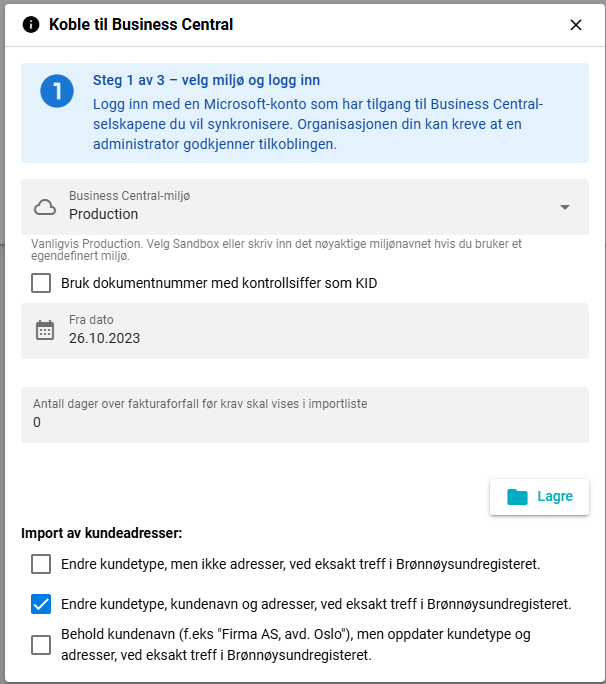
- Klikk Lagre
- Du videresendes til Microsoft sitt innloggingsvindu
- Logg inn med brukeren som har tilgang til riktig Business Central-miljø
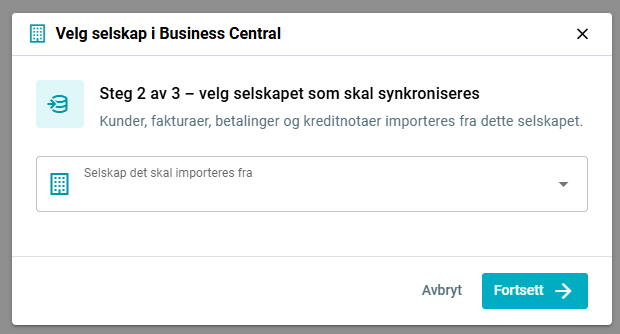
- Velg ønsket selskap dersom du har tilgang til flere virksomheter
- Huk av om at du ønsker at regnskapsbilag med renter og gebyr inntekter eksporteres tilbake til Business Central (anbefales)
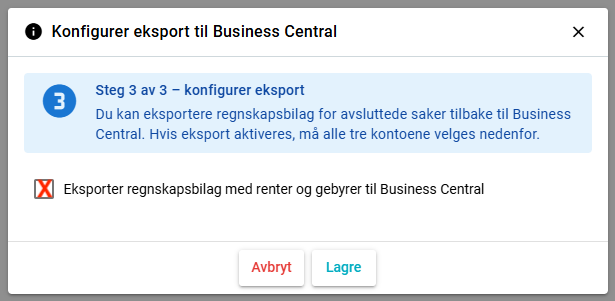
- Lagre
Integrasjonen settes nå opp
Integrasjonen vil normalt være klar innen noen minutter.
Når integrasjonen er ferdig:
- Du får en pop-up bekreftelse i Kredin når integrasjonen er klar.
- Reskontro knappen på venstre side blir tilgjengelig.
- Åpne poster fra Business Central hentes nå inn automatisk, etter angitt tid.
- Betalinger og oppdateringer synkroniseres fortløpende.
👉 Du er nå klar for å sette opp Auto-Pilot funksjoner.
⚠️ Dersom du ikke får koblet til Business Central
Kontroller at brukeren du logger inn med:
- Har lisens til Business Central.
- Har tilgang til riktig selskap.
- Har nødvendige rettigheter til kundereskontro og åpne poster.
Noen organisasjoner krever at en Microsoft 365-administrator godkjenner tredjepartsapplikasjoner. Kontakt IT-ansvarlig eller Microsoft 365-administrator, be dem godkjenne Kredin-integrasjonen. Forsøk deretter å koble til på nytt.
⚠️ Mangler det poster på reskontro?
Sjekk dette:
👉 Feil dato for import: Når integrasjonen settes opp velger du hvor langt tilbake systemet skal hente data. Hvis datoen her er nyere enn fakturaens forfallsdato, vil fakturaen ikke bli hentet inn.
Slik endrer du dato:
- Gå på innstillinger
- Trykk på integrasjon
- Her kan gjøre endringer med integrasjonen :
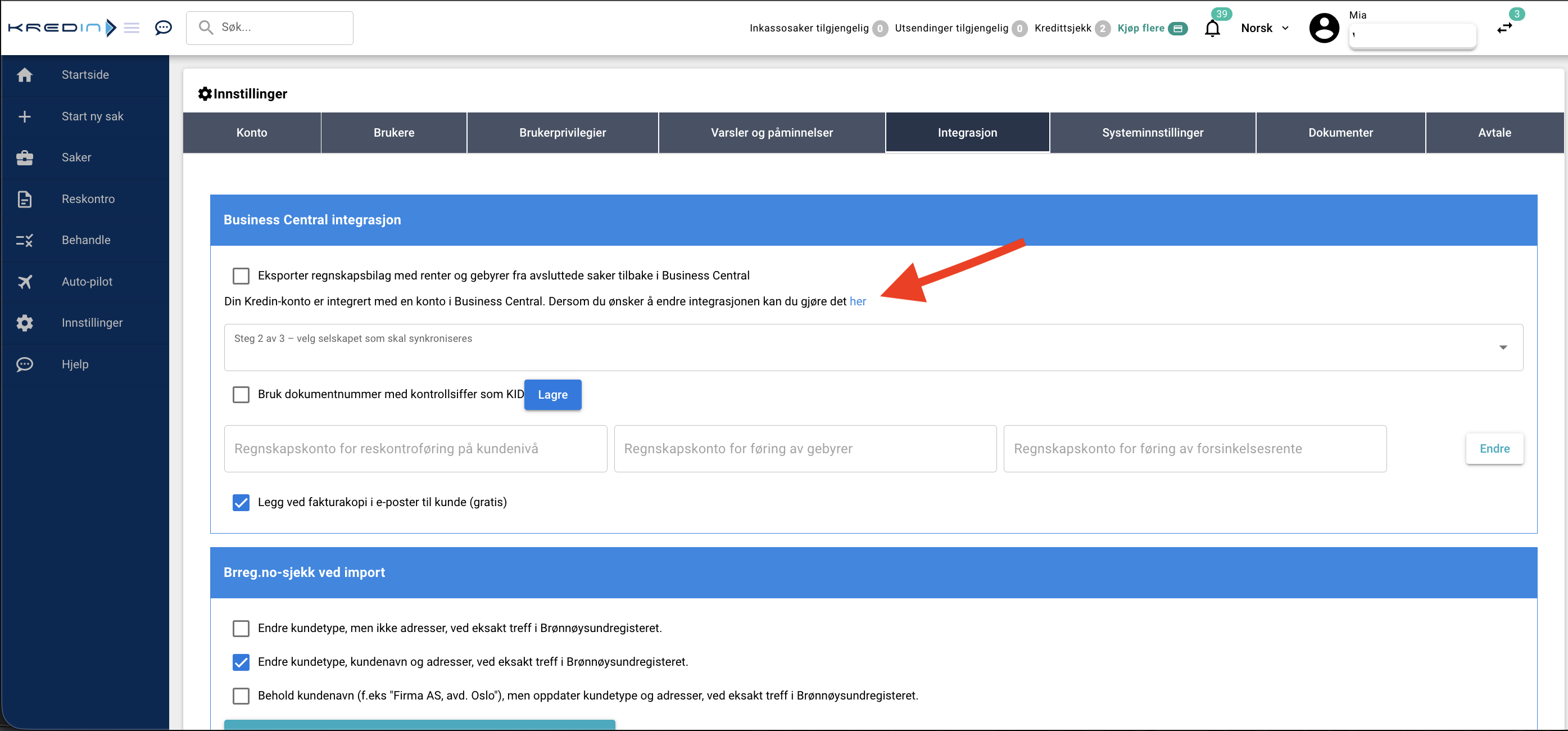
- Lagre
Systemet innhenter nå bilag fra ny dato. Det kan ta noen minutter før dette er i orden. Husk å oppdater siden, evnt logg deg ut og inn igjen.
👉 Forfallsdato har vært, men du har satt for mange dager over forfall før kravet leses inn i Kredin:
Slik endrer du antall dager:
- Gå til Reskontroliste
- Trykk på tannhjulet
- Endre antall dager over forfall før faktura vises i Kredin
- Klikk Lagre
Systemet vil deretter starte en ny innhenting av data.
⚠️ Faktura er betalt, men står fortsatt som åpen i Kredin
Dette skyldes ofte at betalingen ikke er utlignet mot fakturaen i Business Central.
Slik kontrollerer du dette
- Åpne den aktuelle kunden i Business Central.
- Gå til Kundeposter (Customer Ledger Entries).
- Kontroller at faktura og betaling er utlignet mot hverandre.
- Dersom de ikke er utlignet, gjennomfør utligningen.
- Vent til neste synkronisering med Kredin.
Når postene er utlignet i Business Central, vil saken automatisk oppdateres i Kredin.
Hvorfor sette opp integrasjon?
Ved å koble regnskapssystemet ditt til Kredin får du en mer automatisert og effektiv oppfølging av utestående krav. Systemene snakker sammen automatisk, slik at du kan bruke mindre tid på administrasjon og mer tid på kjernevirksomheten.
🔄 Automatisk oppdatering av reskontro: Åpne poster, innbetalinger, kreditnotaer og andre endringer synkroniseres automatisk mellom regnskapssystemet og Kredin. Du slipper manuell registrering og får alltid oppdaterte data.
⏱ Mindre arbeid: Kredin overvåker forfalte krav og håndterer oppfølgingen automatisk etter reglene du selv setter. Dermed reduseres tiden du bruker på purringer, oppfølging og administrasjon.
💸 Bedre kontantstrøm: Raskere og mer systematisk oppfølging fører ofte til raskere betalinger, færre glemte krav og bedre likviditet.
📬 Automatisk utsendelse: Purringer, betalingsoppfordringer og andre utsendinger sendes automatisk via e-post, brevpost, EHF eller e-faktura, avhengig av hvilke kanaler som er tilgjengelige. – du slipper å følge opp manuelt.
✅ Full kontroll: Du bestemmer selv hvor mye av prosessen som skal automatiseres. Velg mellom Full Auto (helautomatisk) eller Semi Auto (halvautomatisk) av kun utvalgte saker fra reskontro. Kredin varsler deg når ytterligere tiltak kan vurderes, og du har alltid kontroll over hva som sendes og når.
Fordelene for deg:
- Mindre tid brukt på oppfølging av forfalte fakturaer.
- Automatisk oppdatering mellom regnskapssystemet og Kredin.
- Raskere innbetalinger og bedre likviditet.
- Full oversikt over alle åpne krav.
- Du beholder hele kravet, inkludert renter og gebyrer.
- En enklere og mer effektiv hverdag med færre manuelle oppgaver.
💬 Spørsmål eller behov for hjelp?
Support: 62 02 23 20 • support@kredin.no