
Alle funksjoner i Kredin
SAKER 📨
Opprette saker
Opprette saker manuelt
Opprette saker med integrasjon
Avslutte sak
Dersom du har satt opp integrasjon eller OCR‑innlesing av filer, vil saker avsluttes automatisk når innbetaling registreres. Du kan likevel velge å avslutte en sak manuelt – enten når kravet er delvis betalt, helt betalt, eller selv om ingenting er betalt.
⚠️Hvis du ikke har satt opp integrasjon eller innlesing av OCR filer, må du avslutte saken manuelt.
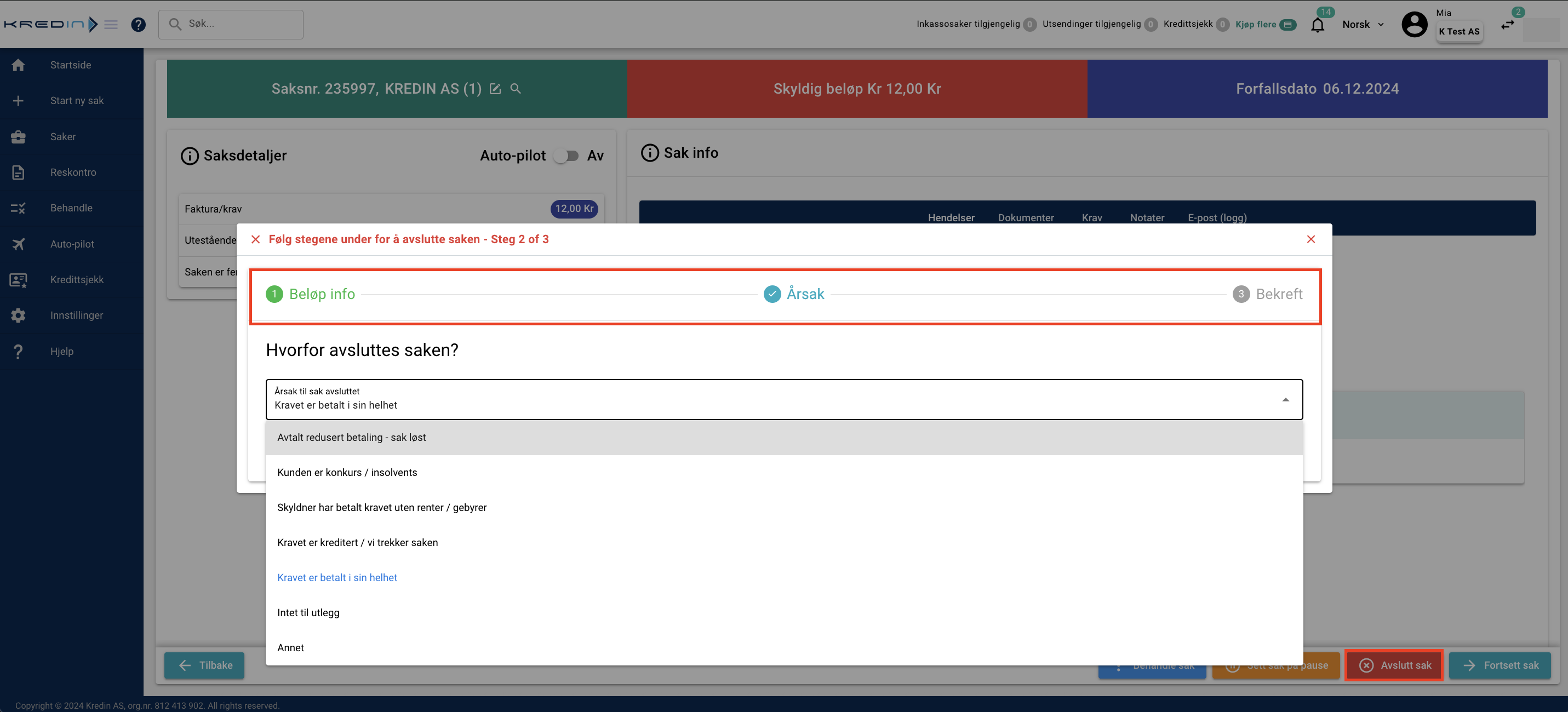
- Gå inn i saken
- Trykk avslutt sak
- Legg inn beløp som er betalt og dato for betaling. (Dersom du vil avslutte saken selvom ingenting er betalt, skriver du 0; )
- Tagg grunnen til at du vil avslutte saken- feks. Kravet er betalt i sin helhet. Dette gjør at du enklere kan finne saken senere, dersom du vil gjenåpne den.
- Bekreft
Gjenåpne sak
Noen ganger kan det være hensiktsmessig å gjenåpne en sak, selvom du tidligere av avsluttet den.
Eksempel på dette kan være du ser at kunden har flere krav som er sendt med renter og gebyrer, men kunden unnlater å betale dette. Da kan det vært lurt å gjenåpne alle saker på den spesifikke kunde, for så slå alle kravene sammen.
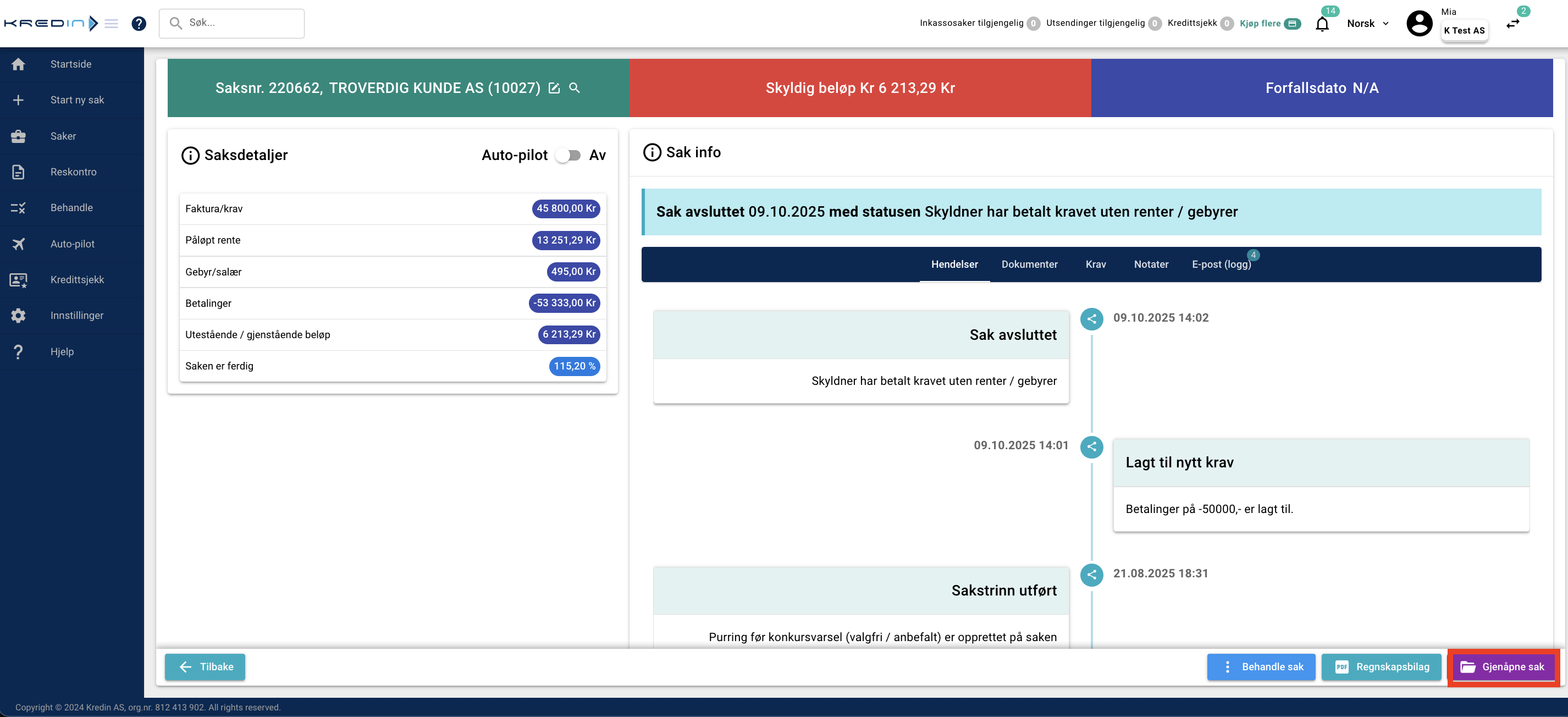
- Gå inn i saken
- Trykk Gjenåpne nederst til høyere
- Du kan nå fortsette saken
Slå sammen saker
Hvis en sak allerede er startet og ligger i sakslisten, må du slå sakene sammen manuelt.
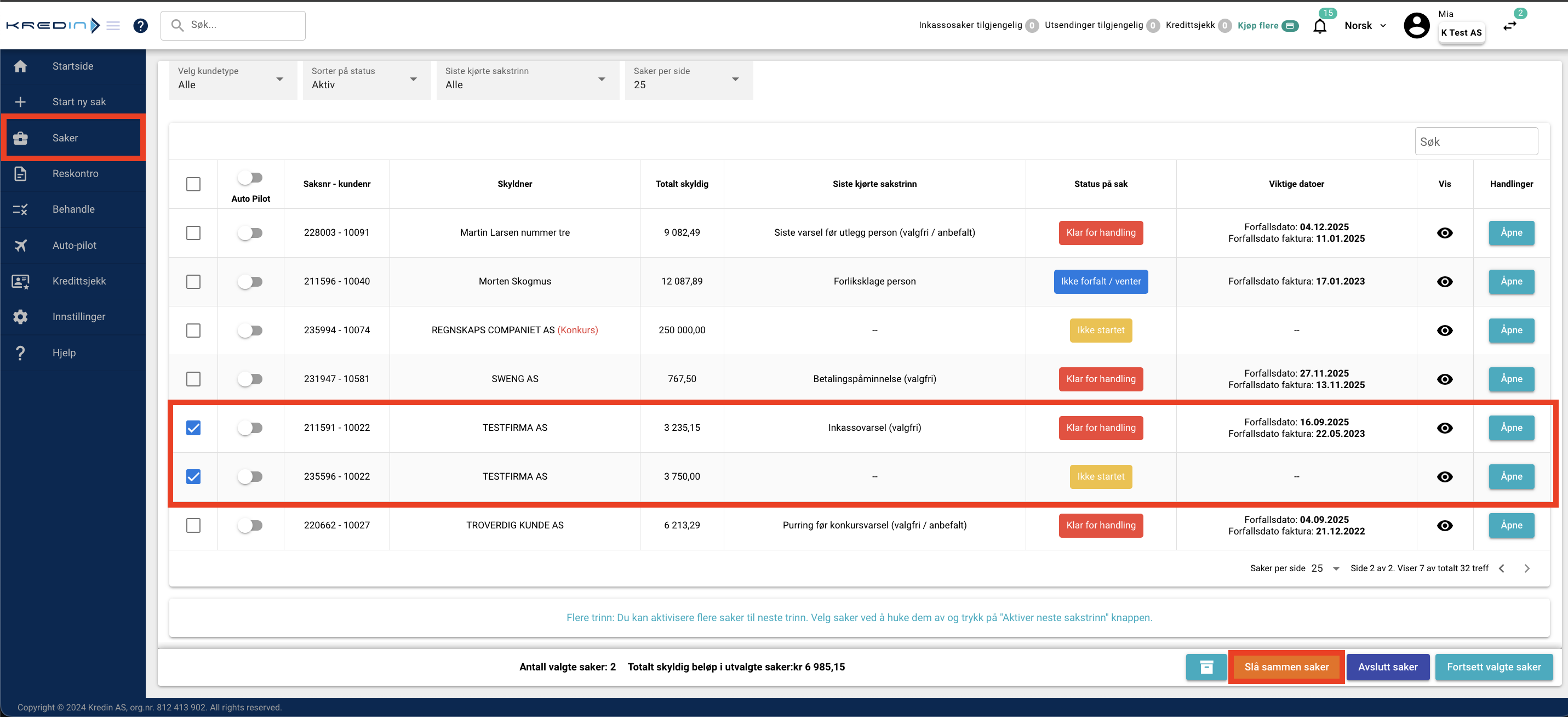
- Gå inn på sakslista
- Huk av på de sakene du ønsker å slå sammen (Det kan være en fordel å sortere lista på skyldner navn, slik at du enklere finner alle sakene på samme kunde.)
- Trykk Slå sammen saker (nede til høyere)
- Du vil få valget hvilke saksnummer du ønsker at hele saken skal fortsette på. Det har ingen betydning for hvilke saksnummer du benytter videre.
⚠️ MERK!
For at saker skal kunne slås sammen, må de være på samme nivå i prosessen.
Det betyr at du kun kan slå sammen saker som enten:
- begge er før betalingsoppfordring (varsel om rettslig), eller
- begge er etter dette trinnet.
Dersom du trenger å slå sammen saker som står på ulike nivåer, har du to alternativer:
- Vent til begge sakene når samme nivå, eller
- Tilbakestill saken som allerede har fått sendt varsel, slik at nivåene samsvarer.
👉 Når du har integrasjon aktivert, vil saker på samme kunde automatisk bli slått sammen så lenge sakene fortsatt ligger på reskontro oversikten. Klikk på kundenummeret for å se hvilke krav som inngår i saken. Her kan du velge om du ønsker å behandle sakene hver for seg, eller samlet.
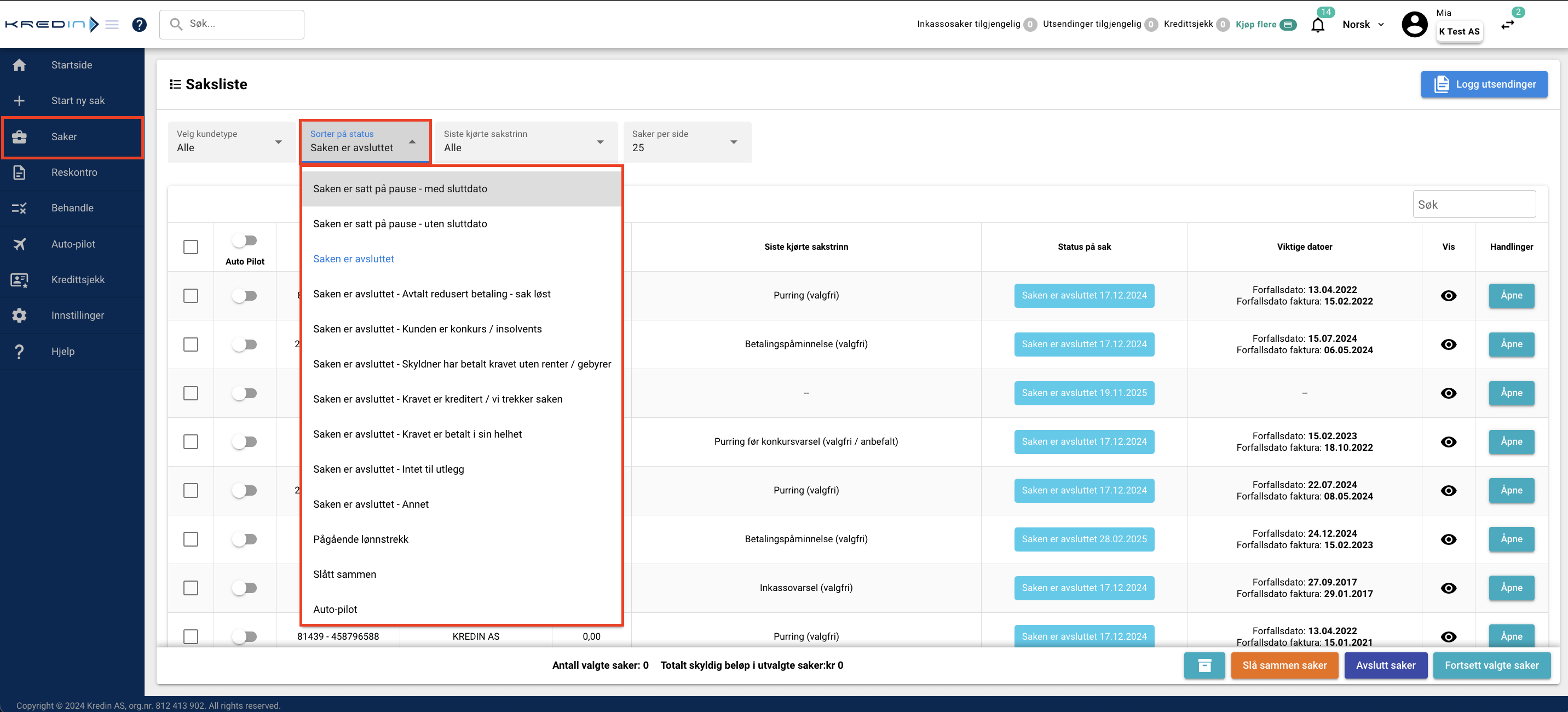
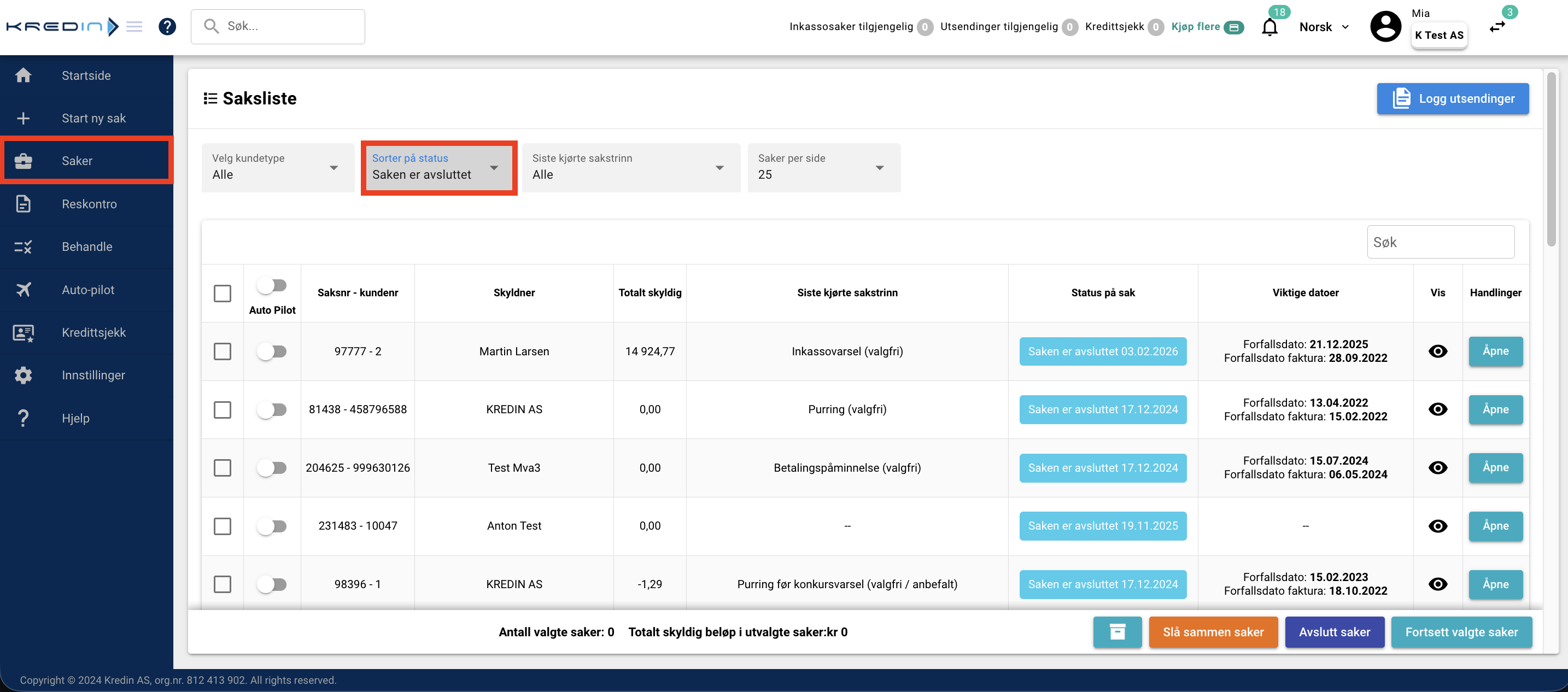
Oversikt over alle avsluttede saker
- Gå inn på sakslista
- Velg Saken er avsluttet på sorter stauts
Pause sak – hvorfor og når brukes det?
Pause-funksjonen gir deg fleksibilitet til å stoppe oppfølgingen av en sak midlertidig til angitt dato – uten å måtte avslutte den. Dette kan være nyttig dersom du ønsker å unngå at systemet sender ut nye brev eller varsler, men samtidig beholde full kontroll over saken.
Når kan det være lurt å bruke pause?
- Dersom du er i en pågående dialog med kunden, og dere har avtalt en betalingsløsning eller trenger litt tid.
- Dersom kunden har bestridt kravet, og du må avklare saken før videre oppfølging.
- Når du ønsker å være ekstra skånsom for å bevare en god relasjon til kunden, f.eks. i en sårbar situasjon.
- Hvis du har avtalt en nedbetalingsplan med kunden, og ønsker å vente med videre oppfølging til neste delbetaling er forfalt.
- Hvis du har pågående saker i et inkassobyrå fra tidligere som du ikke ønsker å trekke.
👉 Kort sagt: Pause gir deg kontroll og fleksibilitet. Du kan stoppe prosessen når det er behov, og enkelt starte den igjen når tiden er riktig.
⚠️ Viktig å merke seg:
Dersom det har påløpt renter og gebyrer på kravet, og avtalen er at kun hovedstolen skal betales innen en gitt dato, bør du først tilbakestille kravet før du setter saken på pause.
Grunnen er at hvis hovedstolen blir betalt som avtalt, men renter og gebyrer fortsatt ligger igjen, vil systemet automatisk starte opp saken på restbeløpet når dato for pausen er over. Et tips er å sette på varsel, slik at du får en påminnelse om at pausen opphøres.
Slik gjør du:
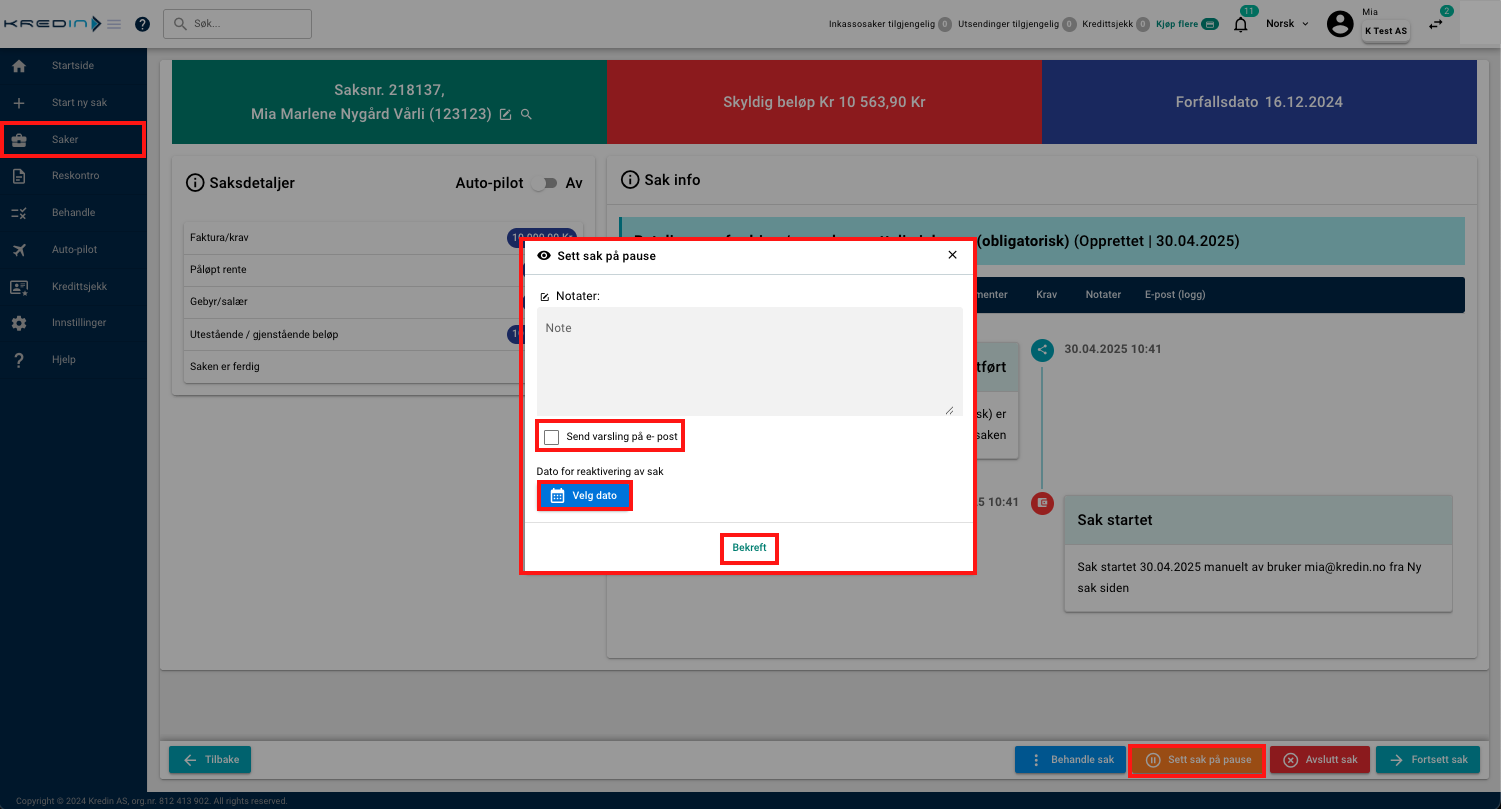
Pause pågående sak:
- Gå inn i saken
- Trykk på Sett sak på pause (oransje knapp nederst på siden)
- Legg inn et notat (Notatet kan kun sees av de med tilgang til kontoen)
- Velg hvilken dato saken skal starte
- Dersom du ønsker å få varsel på mail huker du av for dette
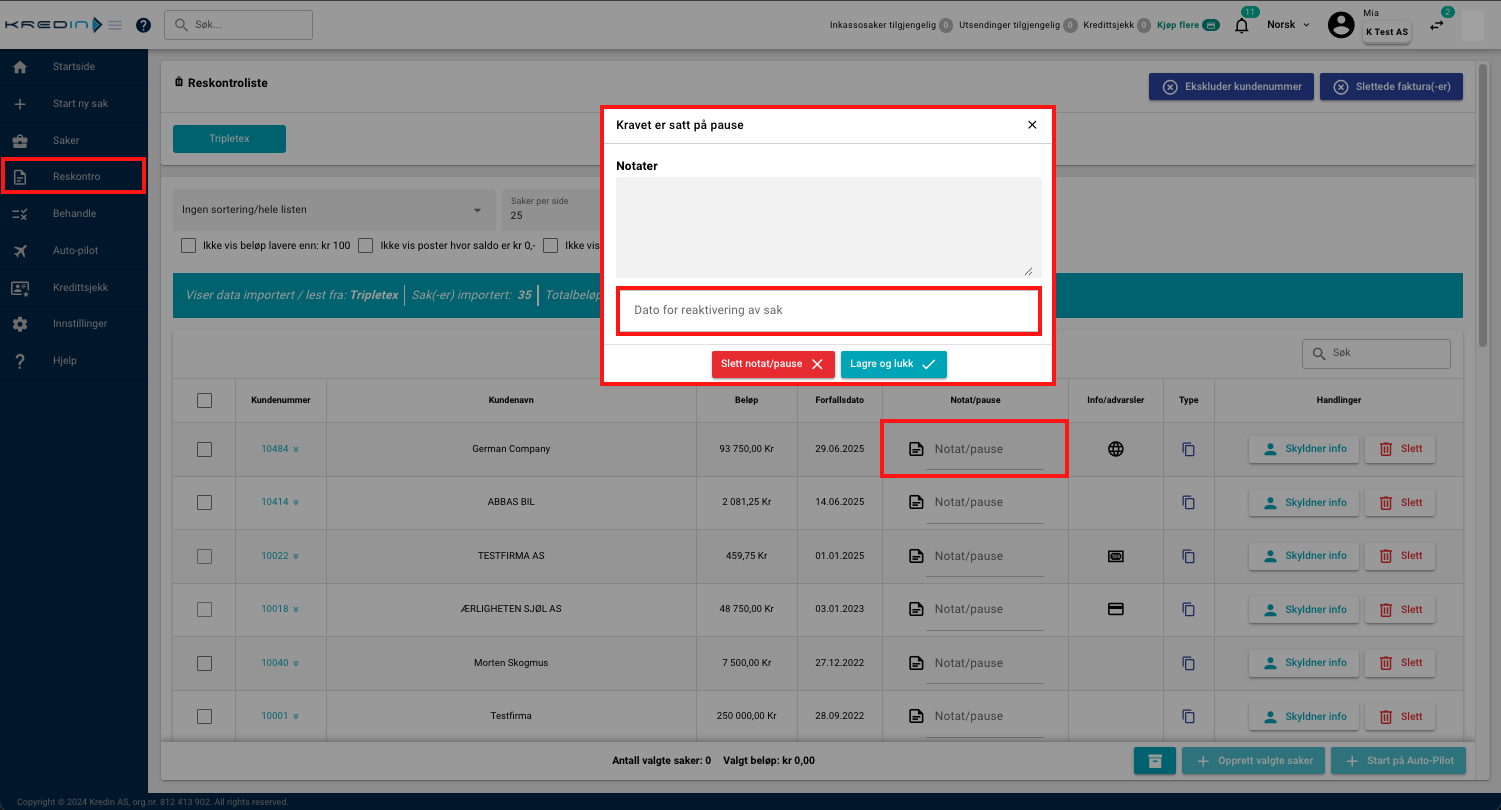
Pause sak fra reskontro:
- Gå inn på reskontro
- Trykk på ark ikonet med Notat/pause
- Legg inn et notat (Notatet kan kun sees av de med tilgang til kontoen)
- Velg hvilken dato saken skal starte
EHF og eFaktura på purringer og inkassovarsler
Fra og med 1. april støtter Kredin utsendelse via EHF og eFaktura for:
- Betalingspåminnelser
- Purringer
- Inkassovarsler
Dette gjør det enklere for mottaker å betale – og bidrar til raskere innbetaling og høyere løsningsgrad.
Når du sender en utsending fra Kredin:
- Hvis mottaker kan motta eFaktura, leveres dokumentet direkte i nettbanken
- Hvis mottaker er en bedrift som støtter EHF, leveres det rett inn i regnskapssystemet
- Hvis digital levering ikke er mulig, sendes dokumentet automatisk via brevpost
Du trenger ikke gjøre noe manuelt – Kredin velger beste tilgjengelige leveringsmetode.
Den digitale leveringen gjør betaling enklere:
- Privatpersoner kan betale med ett klikk i nettbanken
- Bedrifter kan godkjenne og bokføre direkte i regnskapssystemet
Resultatet er raskere betaling og mindre oppfølging.
Status på utsendelser
Når en utsending er startet, vil en distributør avgjøre leveringsmetode.
- Dette kan ta opptil 60 minutter
- I mellomtiden vises status som "Behandles" under fanen Utsendinger
- Når leveringsmetoden er fastsatt, oppdateres saken automatisk
Ønsker du kun brevpost?
Du kan enkelt overstyre dette:
- Gå til Innstillinger
- Velg Systeminnstillinger
- Huk av for: "Foretrekk fysiske dokumenter fremfor digitale utsendinger"
Endre adresse på kunde
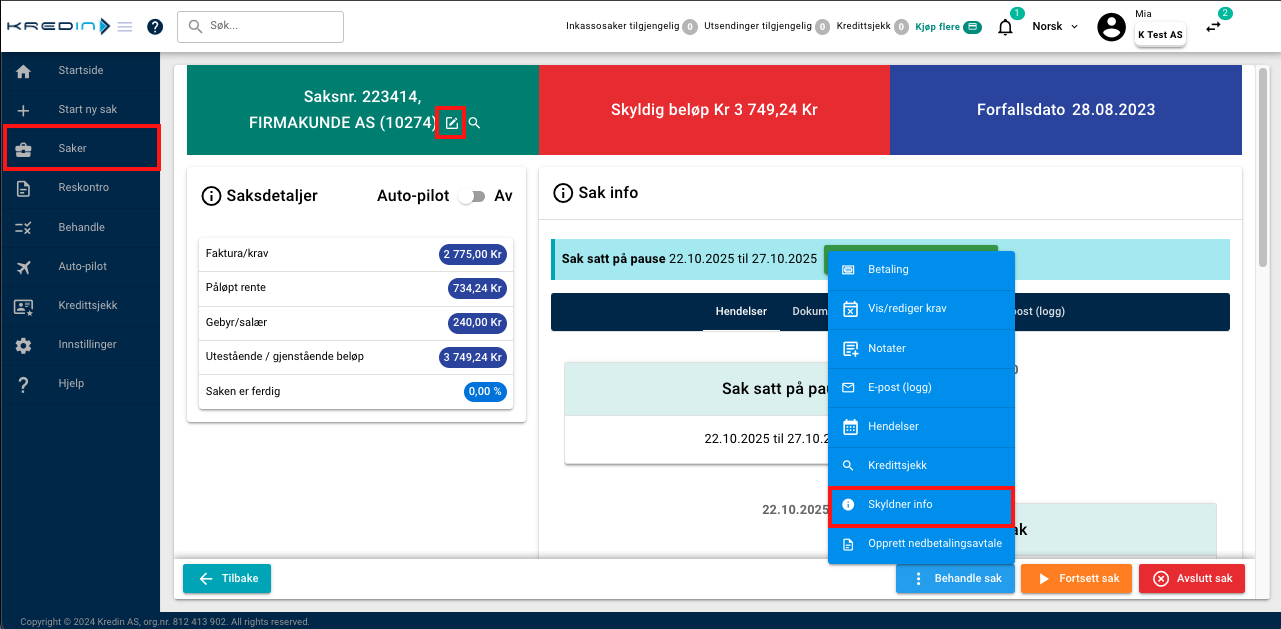
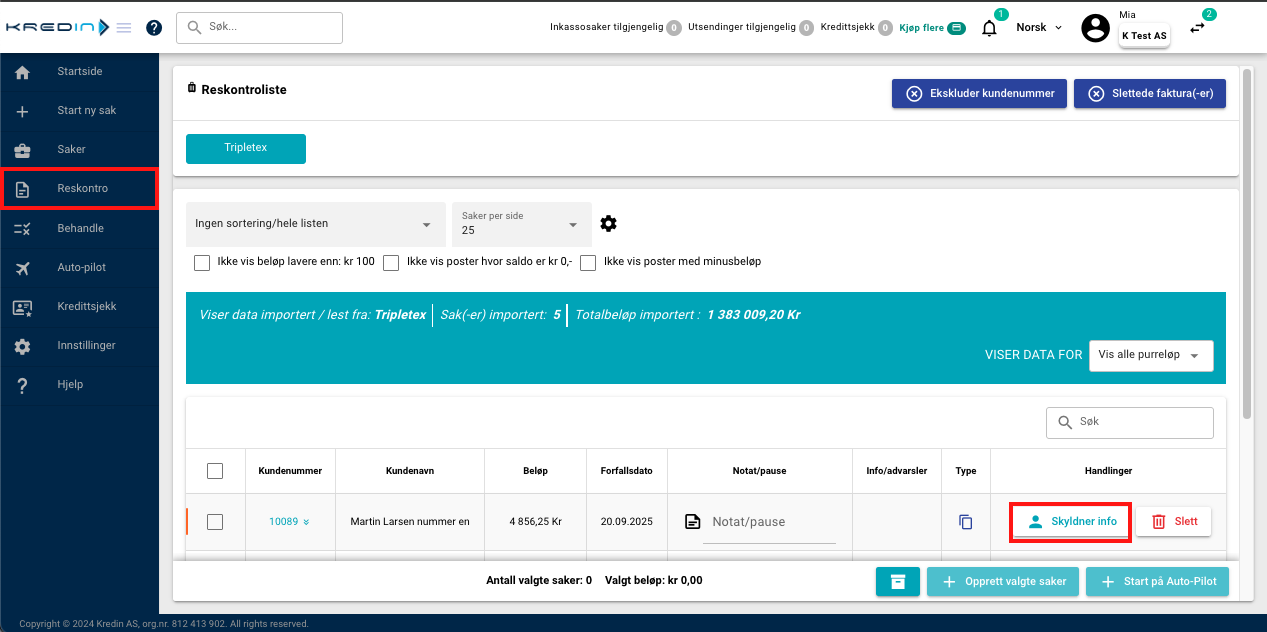
Du finner skyldner informasjon inne i hver enkelt sak ved å klikke på “Skyldnerinfo”:
👉 Ligger saken på "reskontro" oversikten, finner du skyldner info helt til høyere.
👉 Dersom saken er flyttet over på sakslista, finner du skyldnerinfo under “Behandle sak” og du kan finne det ved å trykke på den lille firkanten på samme linje som saksnummer og kundenavn, øverst i den grønne firkanten.
Usikker på om du har riktig adresse? Søk opp personen i folkeregisteret.
Endre krav til husleiekrav (bebodd)
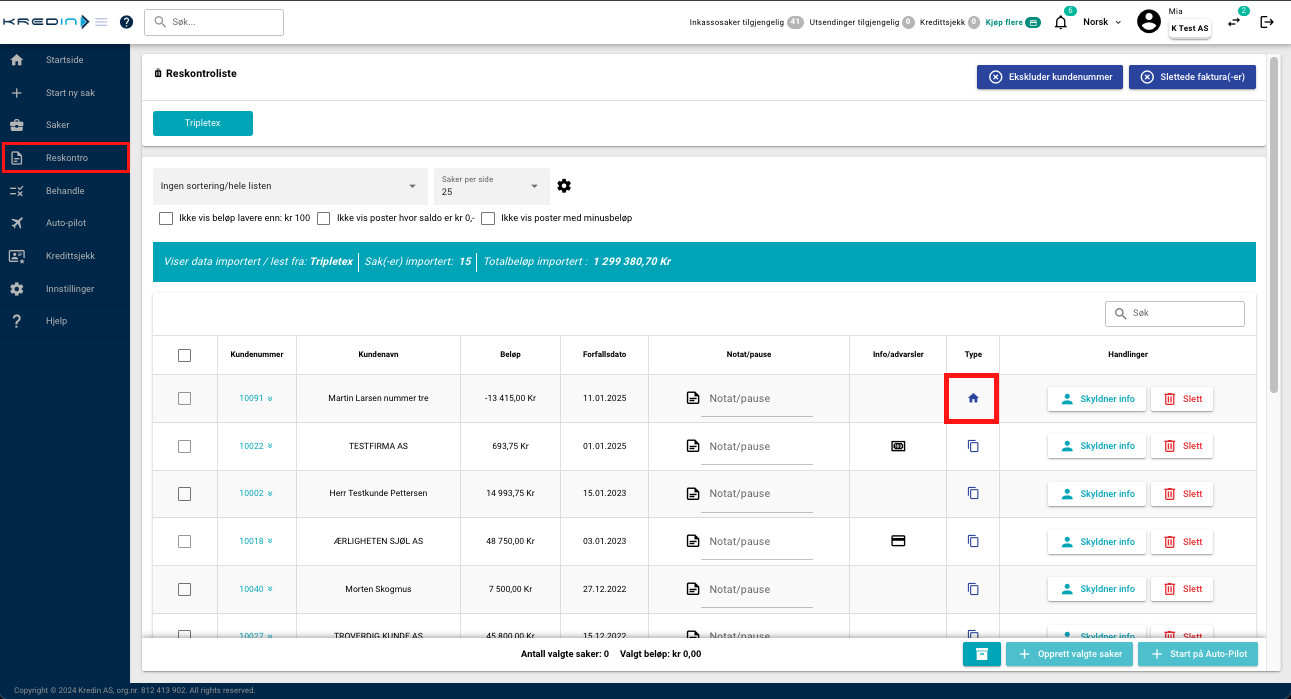
Endre ett og ett krav er gunstig dersom du har blanding av både fakturaer og husleiekrav:
- Gå inn på reskontro
- Trykk på ikonet under type krav
Endre alle krav til husleiekrav (bebodd):
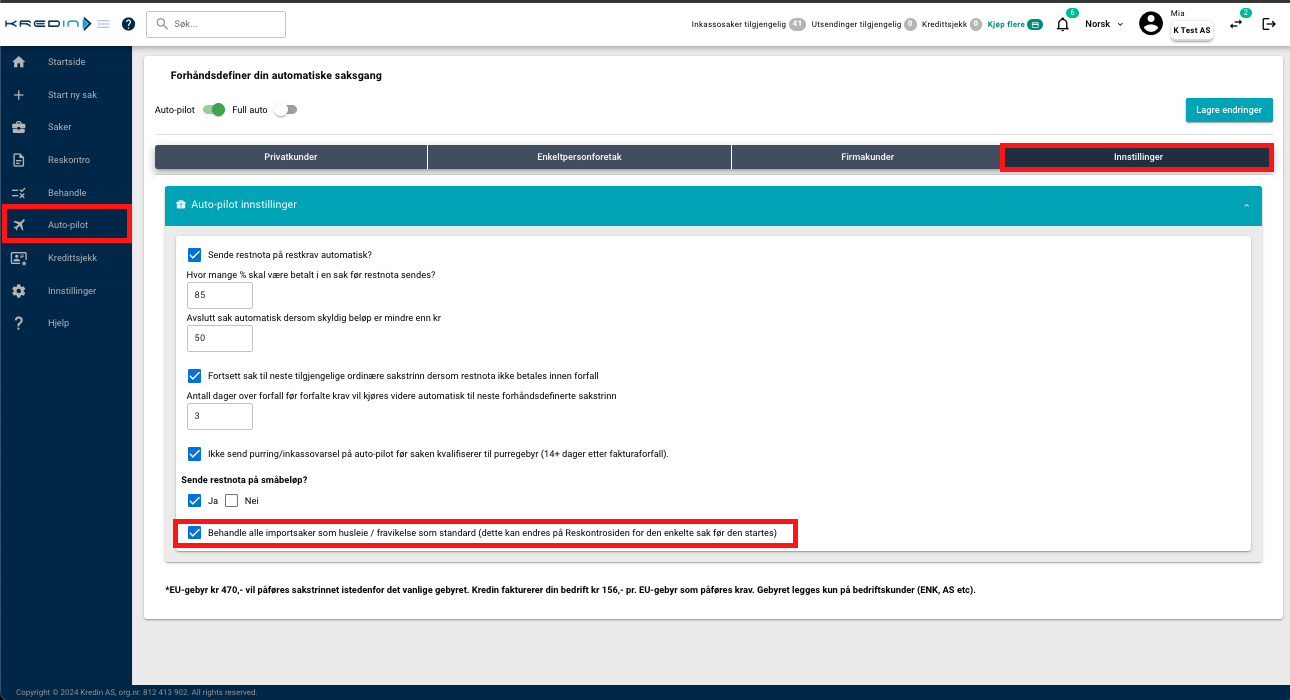
- Gå på autopilot
- så Innstillinger
- Huk på at du ønsker at alle krav skal behandles som husleie.
Hvordan finne en faktura, betaling, eller kreditnota raskt?
- Hold musepeker over saker
- Velg Finn bilag
- Velg hva du ønsker å finne
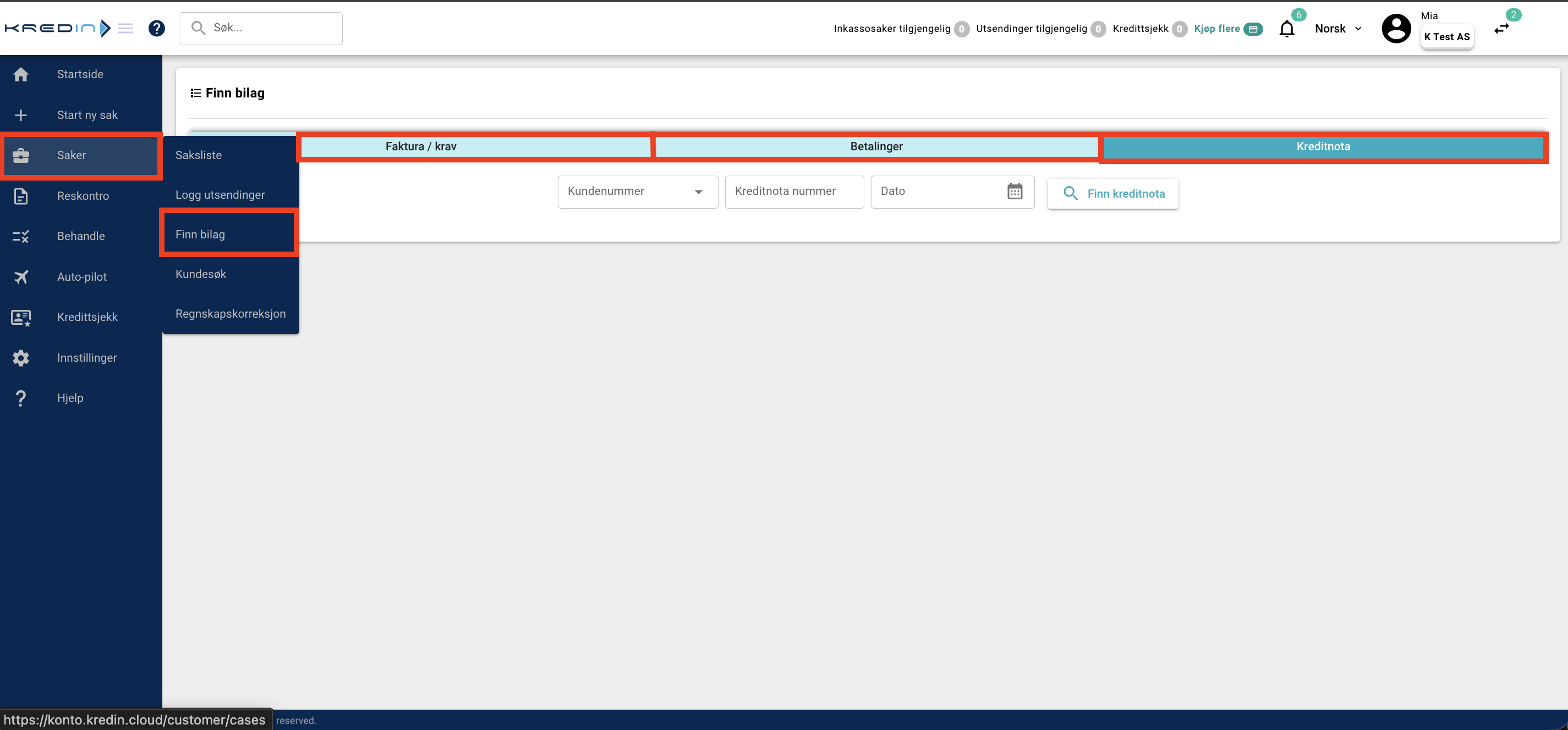
- Søk opp aktuell informasjon på ett eller flere søkefelt
- Velg hva du ønsker å gjøre videre.
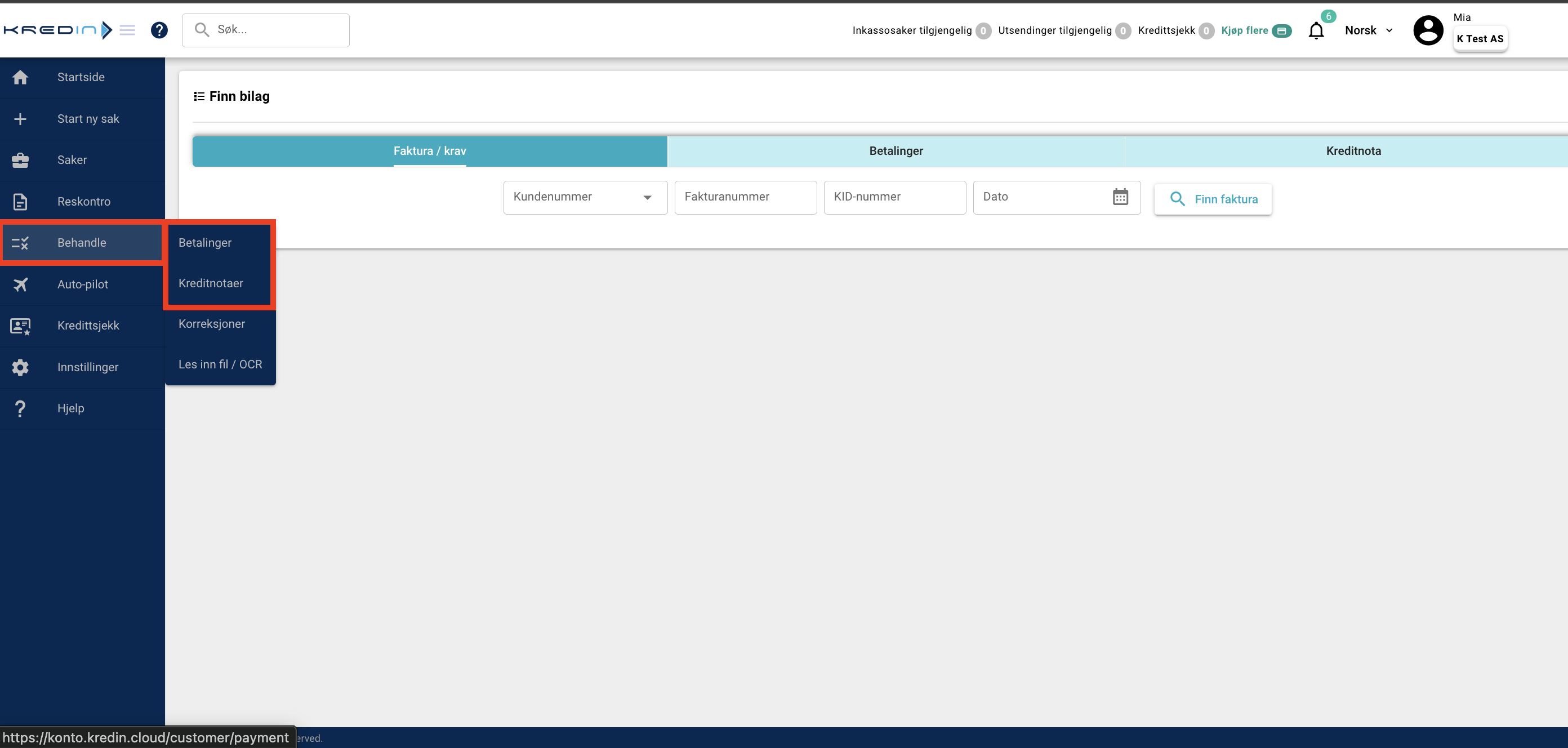
Dersom du velger at en betaling eller kreditnota skal flyttes, vil disse legge seg på "behandling":
- Gå til behandle
- Velg betalinger /kreditnota
- Fra denne siden kan du legge til kreditnotaen i enten pågående sak, eller sak fra reskontro.
Nedbetalingsavtale
Hvis du har avtalt en nedbetalingsavtale kan du registrere denne i Kredin.
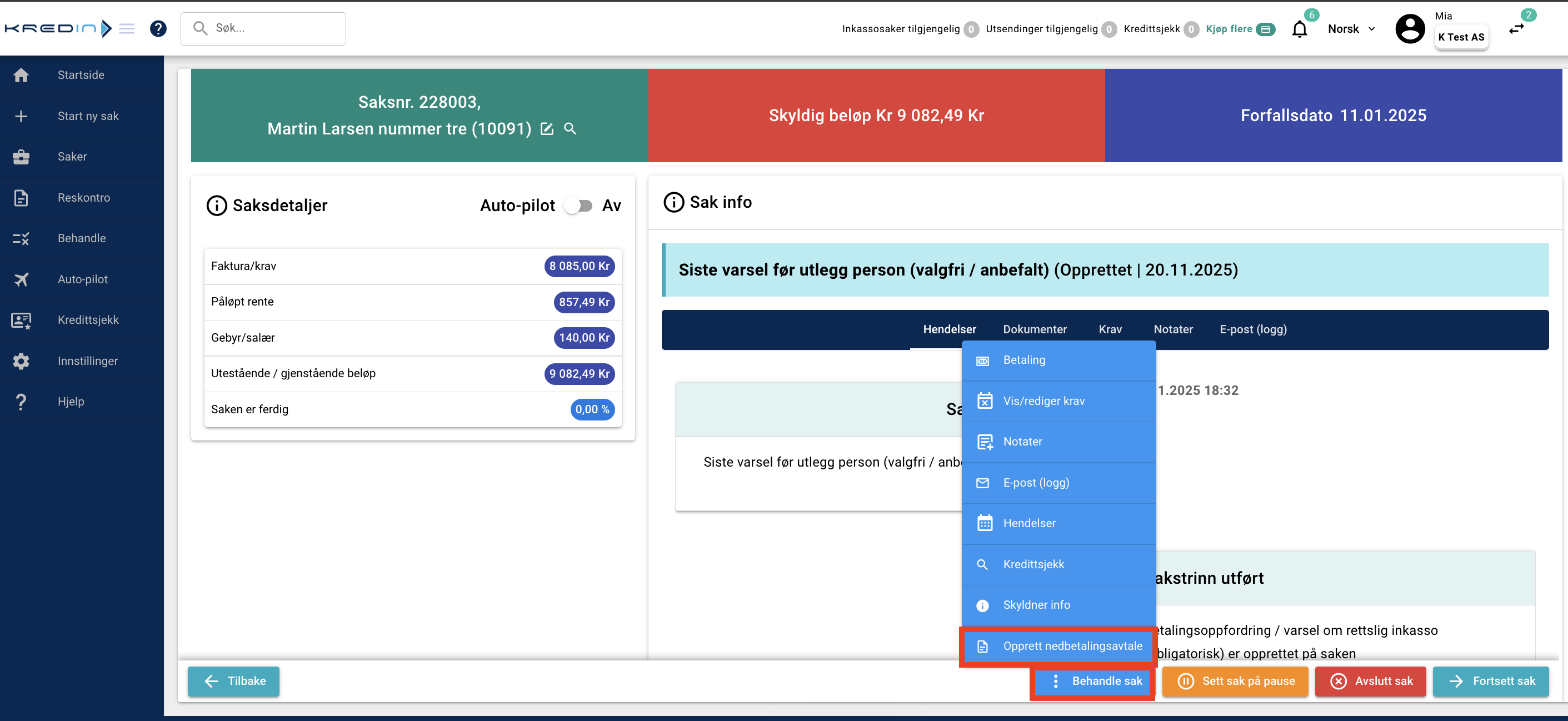
- Gå inn i saken
- Trykk på Behandle sak
- Velg Opprett nedbetalingsavtale
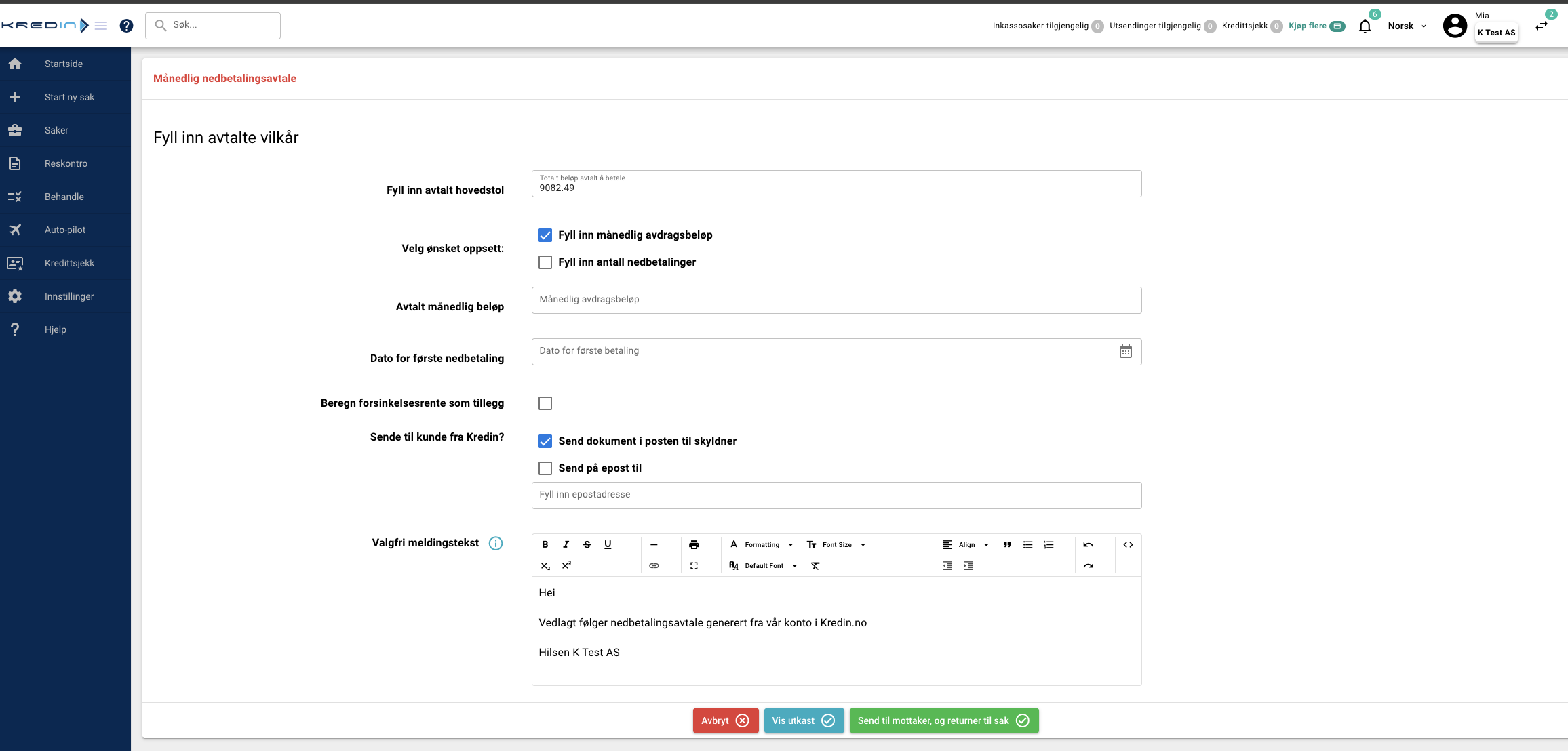
Fyll inn:
- Totalt avtalt beløp å betale
- Velg om det er månedlige avdragsbeløp eller et bestemt antall nedbetalinger
- Basert på om du har valgt månedlige beløp må du fylle inn beløpet
- Hvis du har valgt antall nedbetalinger må du fylle inn antallet
- Dato for første nedbetaling
- Velg om du vil legge til og beregne forsinkelsesrente (etter gjeldene satser)
- Velg om Kredin skal sende dokumentet i posten eller på epost
- Hvis du velger epost kan du også velge å få tilsendt kopi på egen epost
- Klikk på "Vis utkast" hvis du vil se over.
- Klikk på "Send til mottaker, og returner til sak" når alt ser i orden ut.
MERK: Systemet følger ikke opp nedbetalingsplanen. Dette er kun en formalisering av selve avtalen, slik at du selv må påse at avtalen følges. Dersom skyldner til formodning unnlater å betale etter avtale, kan du sende hele kravet som feks betalingsoppfordring.
Slette renter og gebyrer
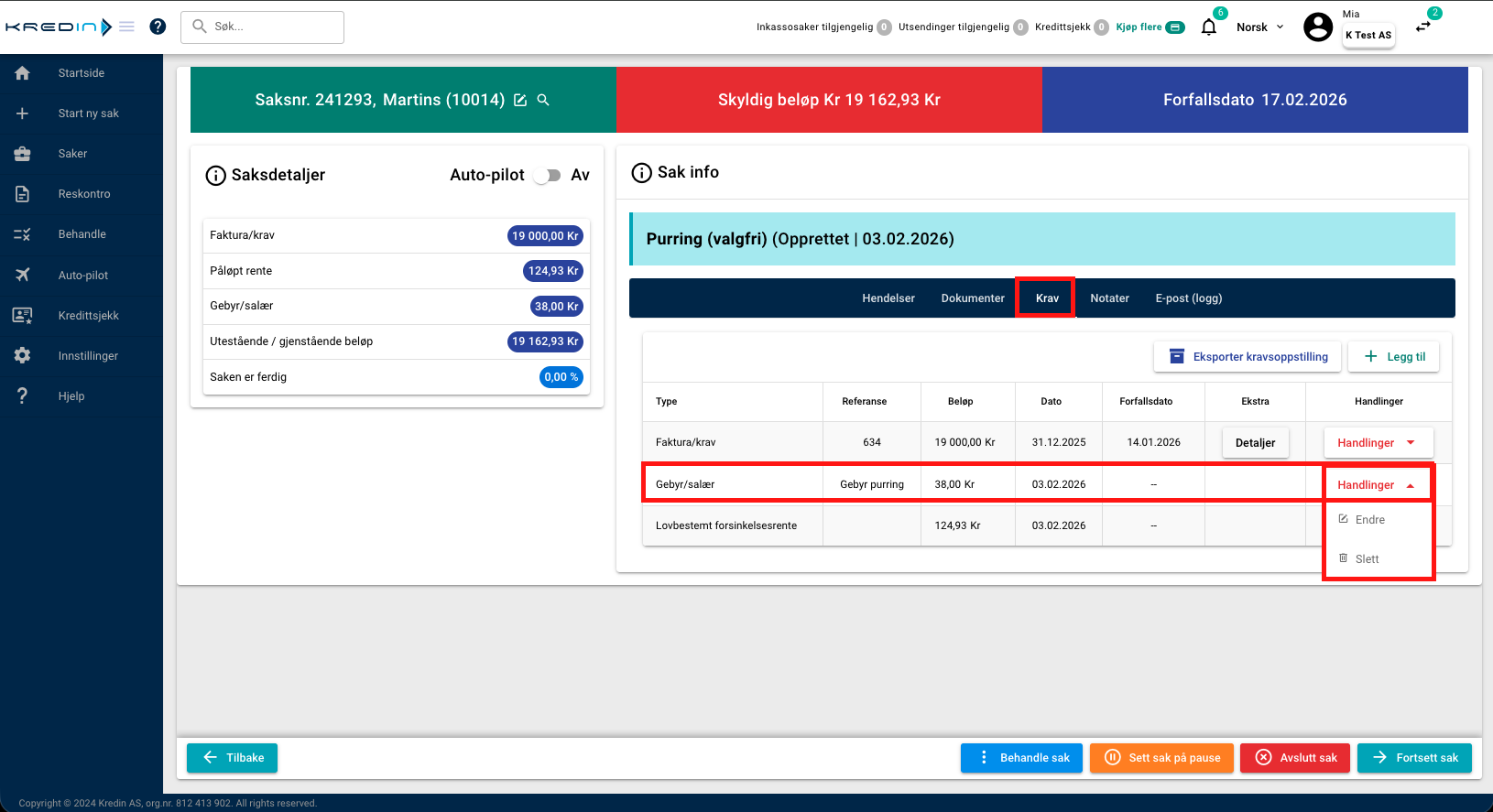
Selvom renter og gebyrer automatisk kommer på kravet, kan du selv avgjøre om disse skal slettes.
Slik sletter du gebyrer i saken:
- Gå inn på saken
- Trykk på Krav
- Trykk på Handlinger
- Trykk slett
Dersom du ønsker å slette både renter og gebyrer, kan du enkelt tilbakestille hele dokumentet ved å gå på fanen ved siden av - dokumenter.
Tilbakestille dokument
Dersom du ønsker å sende saken på nytt, feks om skylder har ny adresse, eller betalingsoppfordringen er over 6 måneder gammel, kan du tilbakestille trinnet:
- Gå til Saker i menyen
- Søk opp saken og åpne
- Trykk på dokumenter
- Trykk på den røde pila til høyere
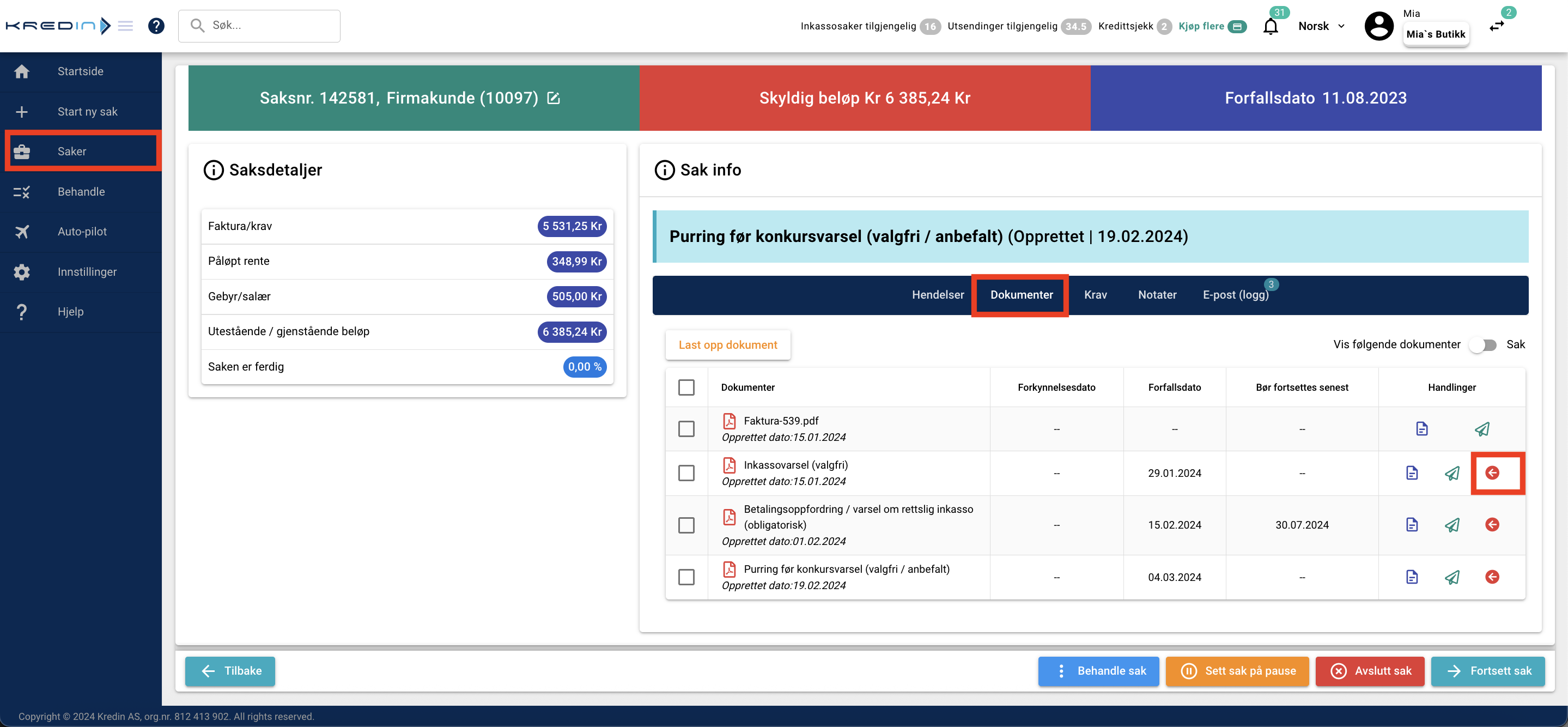
Når du tilbakestiller et dokument får du spørsmål om du ønsker å beholde renter og gebyrer i saken.
Hva du velger her avhenger av hvorfor du tilbakestiller dokumentet.
- Velg NEI → Dersom du ønsker å sende saken på nytt, anbefales det å ikke beholde renter og gebyrer. Når du velger NEI slettes de renter og gebyrer som er påført, men dette regnes på nytt når du starter saken igjen.
Dette er den vanligste situasjonen – for eksempel hvis du skal sende betalingsoppfordringen på nytt, eller du skal endre adresse.
- Velg JA → Dersom du har sendt saken rettslig en gang tidligere, men ønsker å sende det på nytt, kan du velge å beholde renter og gebyrer.
Eksempel: Det ble tidligere sendt rettslig pågang, men ingen utlegg ble gjennomført. Du tilbakestiller, og sender på nytt etter f.eks. ett år. Det samme gjelder dersom du først sendte konkursvarsel, men deretter tilbakestilte og valgte å sende utlegg i stedet.
I slike tilfeller er det riktig å beholde renter og gebyrer, ettersom kravet fortsatt står uoppgjort og skal videreføres.
Når du har tilbakestilt dokumentet, kan du fortsette saken med det trinnet du ønsker. Velg FORTSETT SAK nederst til høyere.
Kravoppstilling
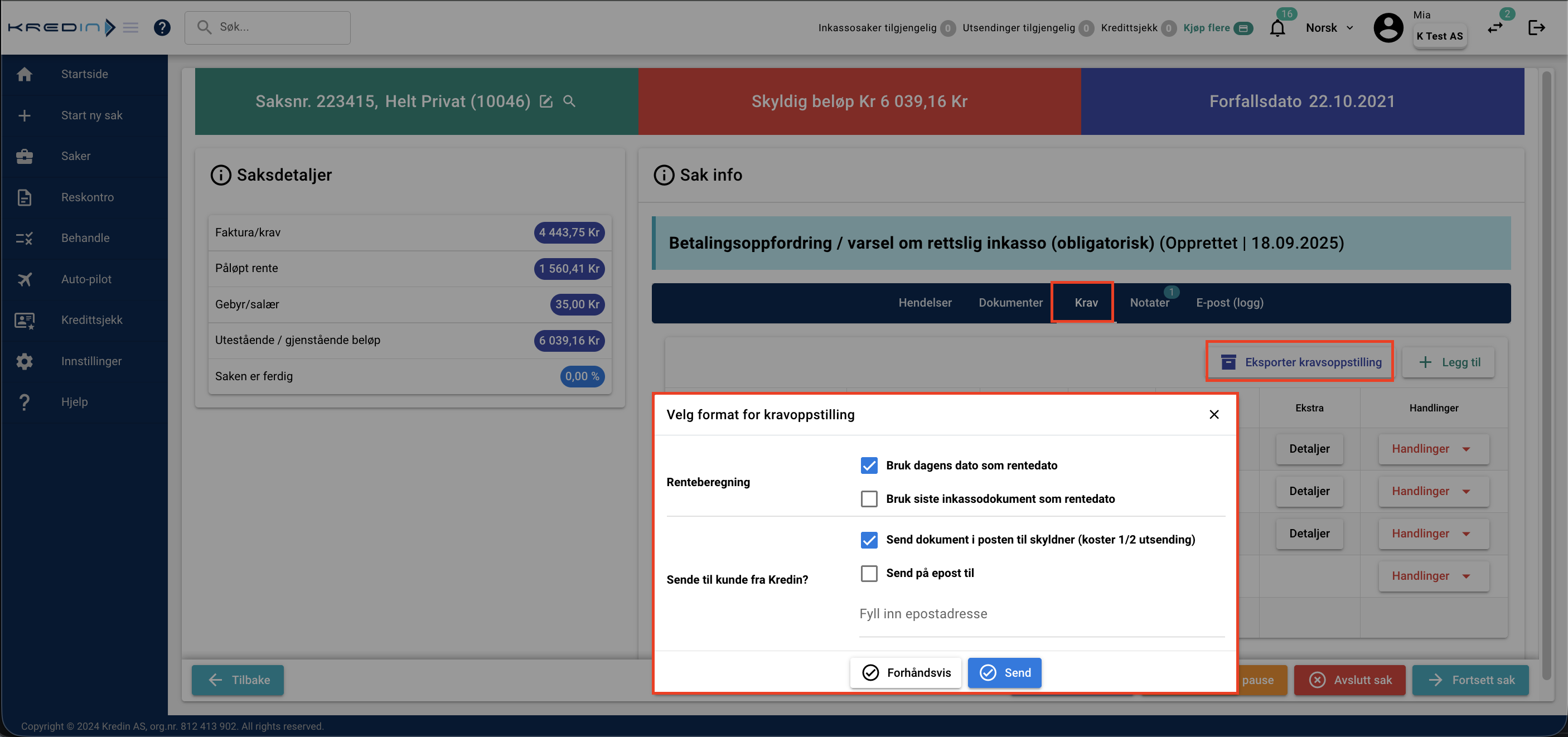
Her kan du sette opp en oversikt over gjeldene krav til en spesifikk kunde.
PS! Dersom det er startet flere saker på kunden, hvor disse ikke er slått sammen, må du først slå sammen saker.
- Gå inn i saken
- Trykk på Krav
- Trykk på Kravoppstilling
ANDRE FUNKSJONER🧩
Kredittsjekk
Les om hvordan du får utført kredittsjekk og hvorfor det kan være viktig for deg å benytte denne funksjonen
👉https://support.kredin.no/nn/article/hvorfor-bor-du-ta-en-kredittsjekk-for-rettslig-innkreving
Logg over utsendinger
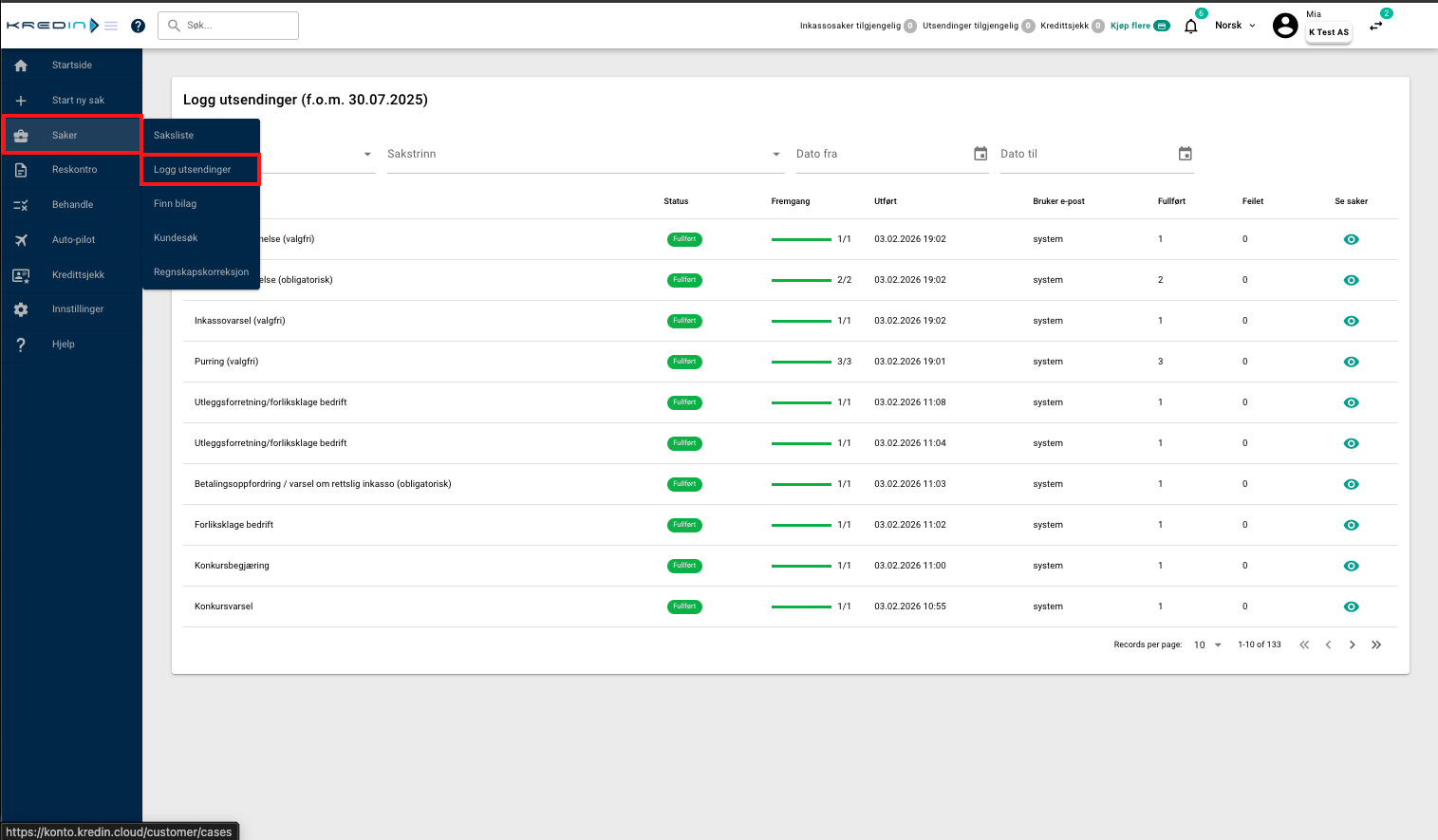
Ønsker du en oversikt over hvor mange saker som er starta innen for en angitt tidsramme, finner du dette inne på logg over utsendinger:
- Hold musepeker over saker
- Velg Logg utsendinger
Der kan du også gå direkte inn i saken. Rapporten viser også når og hvem som har utført handlingen. Denne funksjonen ble først tilgjengelig 30.07.2025, dermed finner du kun saker som er starta etter denne datoen.
Ekskludere kundenummer
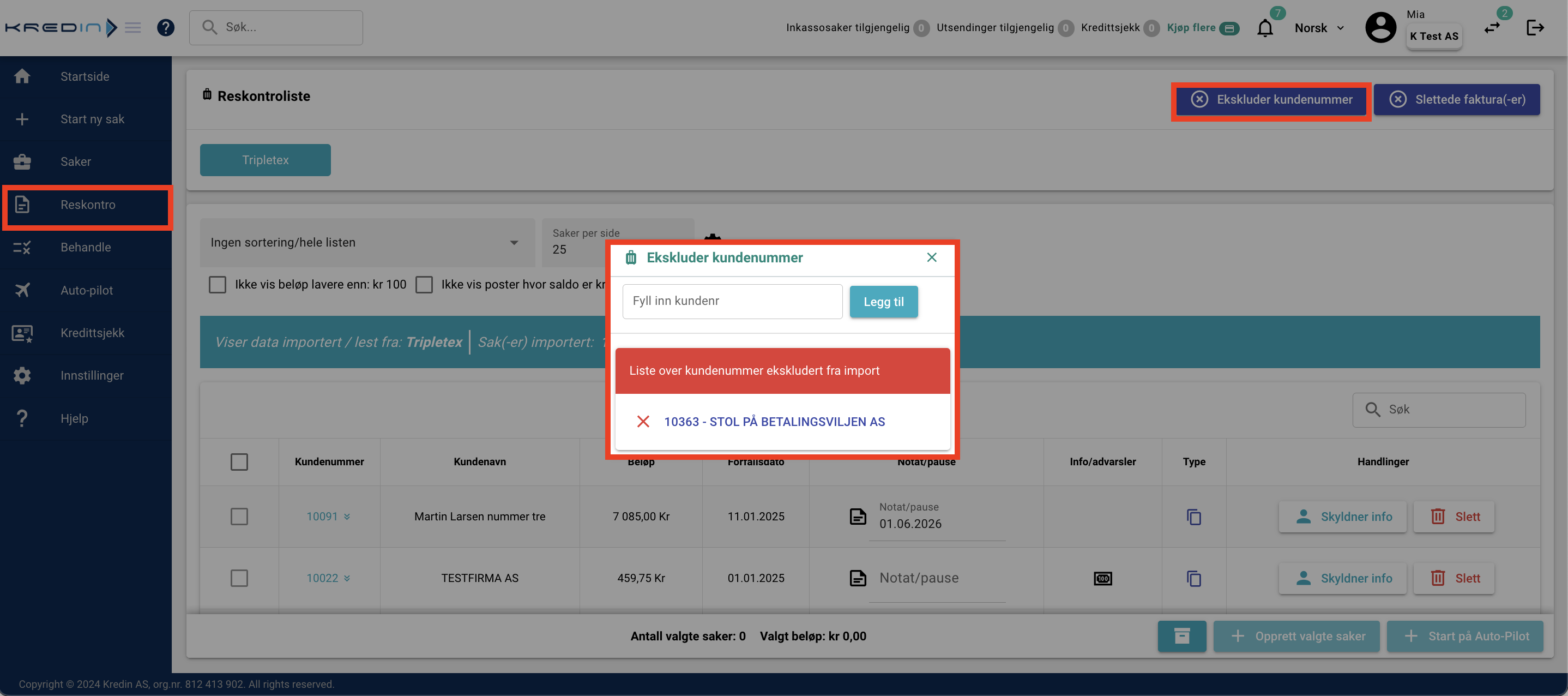
Dersom du har kunder du ikke ønsker at det skal opprettes saker på, kan du enkelt ekskludere disse i systemet.
- Gå inn på Reskontro
- Trykk på Ekskluder kundenummer
- Legg inn kundenummeret du vil utelukke fra import
- Her kan du også når som helst oppheve ekskluderingen igjen
➡️ Når et kundenummer er ekskludert, vil ingen saker bli opprettet på denne kunden før du selv fjerner ekskluderingen.
Oversikt over renter og gebyrinntekter
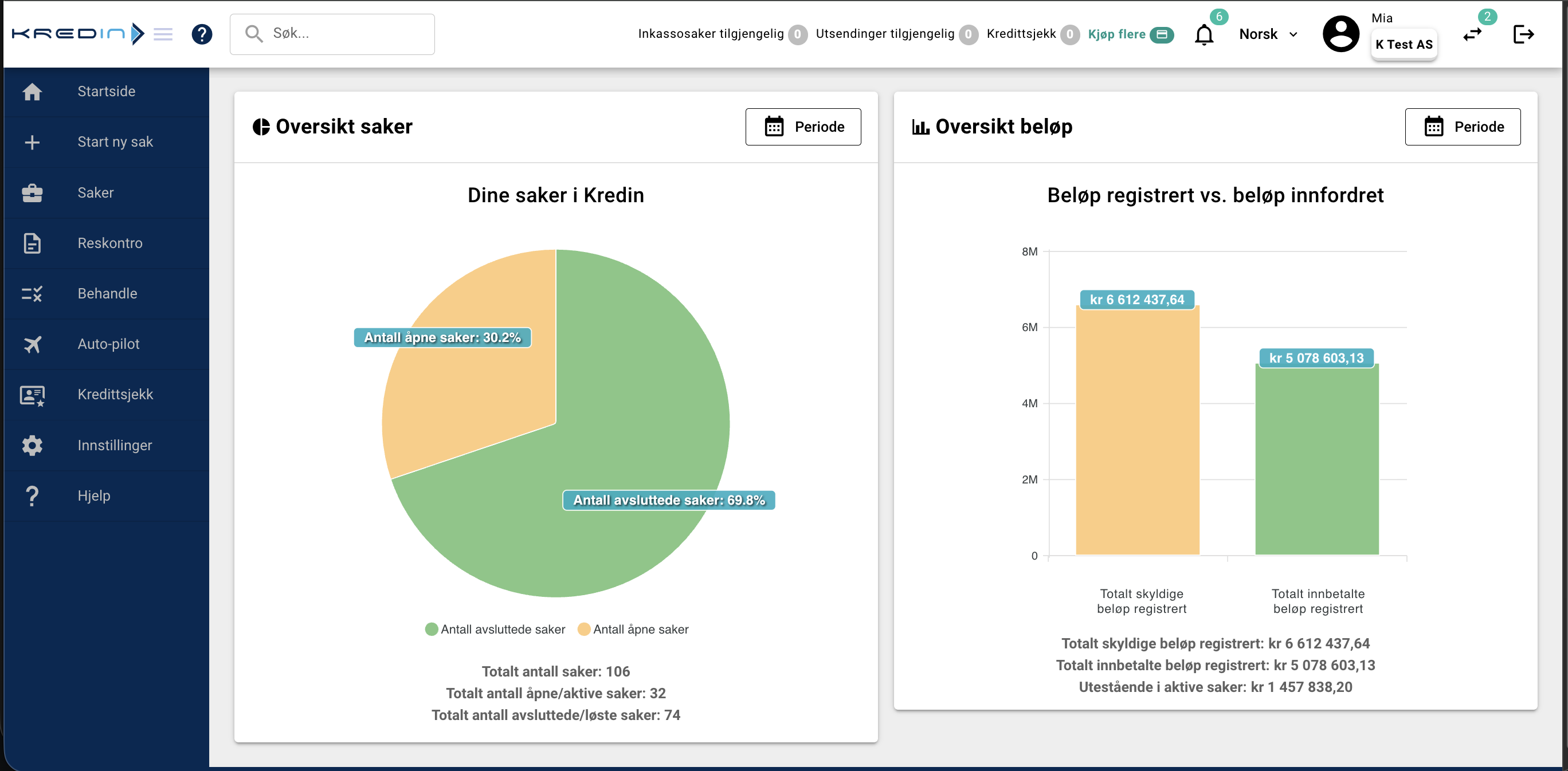
På startsiden er det en fullverdig oversikt over lønnsomheten din ved å benytte Kredin.
Eksempel på bilde under viser:
- Totalt antall saker: 106 = Dette er totalt av alle saker som er startet inne i systemet.
- Totalt antall åpne/aktive saker: 32 = Dette viser hvor mange saker som fortsatt står åpne. Merk at dette også inkluderer saker som er startet, men ikke forfalt. Derfor vil du ikke få 100% løsningsgrad så lenge det er pågående saker.
- Totalt antall avsluttede/løste saker: 74= Alle saker som er avsluttet, selvom de er delbetalt.
- Totalt skyldige beløp registrert = Inkluderer hovedstol, samt renter og gebyrer.
- Totalt innbetalte beløp registrert= Inkluderer renter og gebyrer, selvom disse ikke er betalt.
Trykk på periode for å periodisere søket ditt.
Trykk på søylene for å utdype hva som er beregnet
Rapporter
Eksporter alle saker til excel slik at du får oversikt over alle renter og gebyrer
- Gå til saker
- Trykk på rapport saker
- Velg hva du vil eksportere
- Eksporter rapport

Integrasjon
Integrasjon mellom Kredin og regnskapssystemet ditt sparer deg for både tid, feil og manuelt arbeid.
Det gir deg en sømløs informasjonsflyt – slik at du alltid har oppdatert status og oversikt.
Derfor er integrasjon viktig:
- Automatisk speiling av reskontro – åpne poster, betalinger og kreditnotaer overføres automatisk til Kredin.
- Sparer tid – du slipper manuell registrering og dobbel føring.
- Automatisert oppfølging – purringer og betalingsoppfordringer sendes ut automatisk både i post og epost, utfra dine egne innstillinger.
- Registrerer innbetalinger – systemet fanger opp betalinger og avslutter saker.
- Korrekt bokføring – innbetalinger registreres og bilag opprettes på riktig konto (f.eks. i Tripletex).
Kort sagt: Integrasjon gir deg bedre flyt, mindre administrasjon og mer kontroll – helt automatisk.
INNSTILLINGER ⚙️
Konto
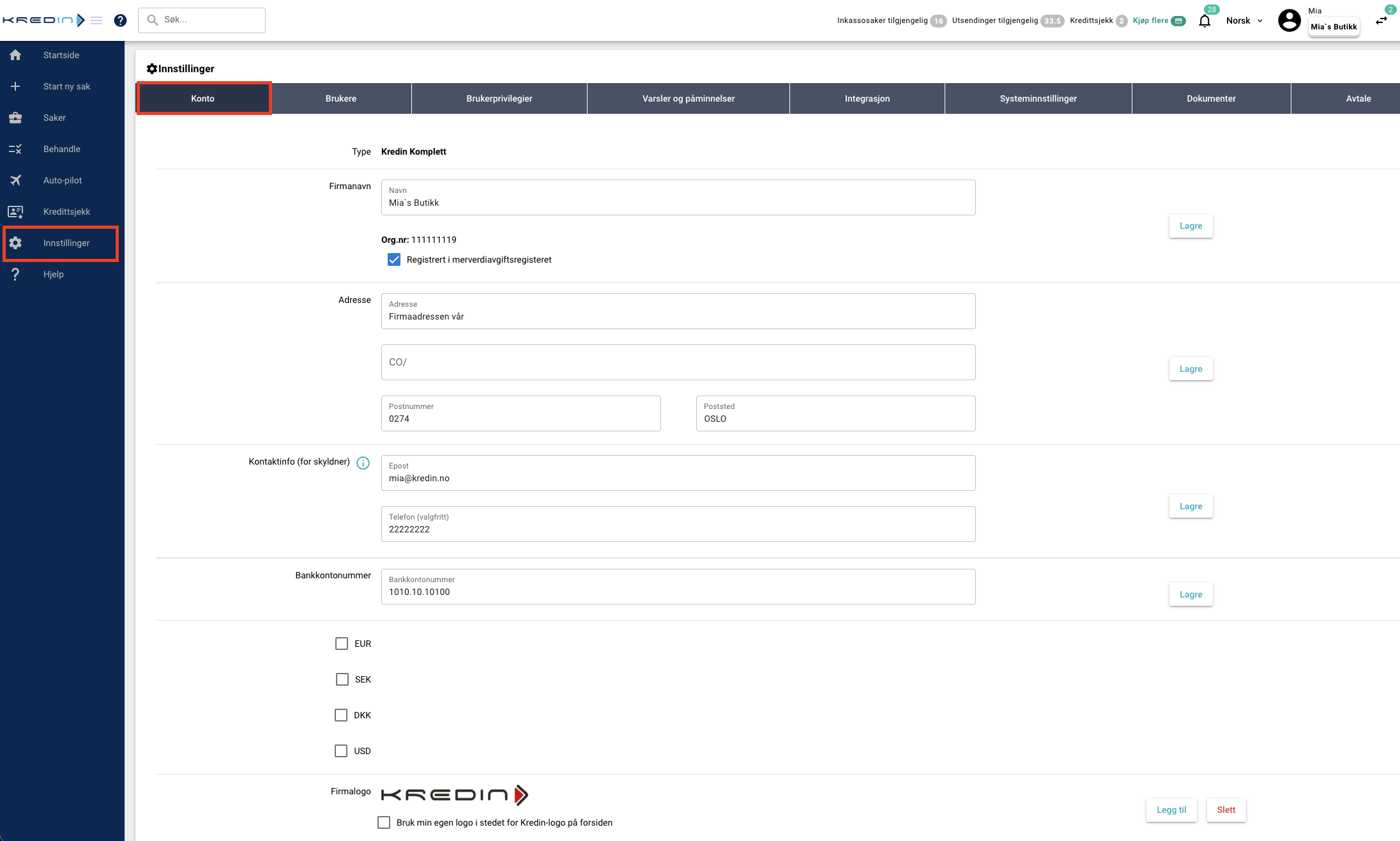
Her kan du endre:
- firma opplysninger
- hvilke kontaktinfo som skal stå på utsendingene.
- kontonummer, dersom det er behov for det. MERK: Verifiseringsmail blir sendt ut til eier av konto. Nytt kontonummer blir oppdatert når verifiseringen er bekreftet.
Dersom du fakturerer i annen valuta enn NOK, kan du huke av hvilke valuta dere benytter. Legg inn IBAN , SWIFT/ BIC. Systemet omregner og påfører riktig valuta på utsendingene.
Firmalogo kan også legges til, da vil denne logoen stå øverst på alle dokumenter som sendes fra Kredin. Du kan også huke av på at logoen din skal sees øverst i venstre hjørne i kontoen din.
Brukere
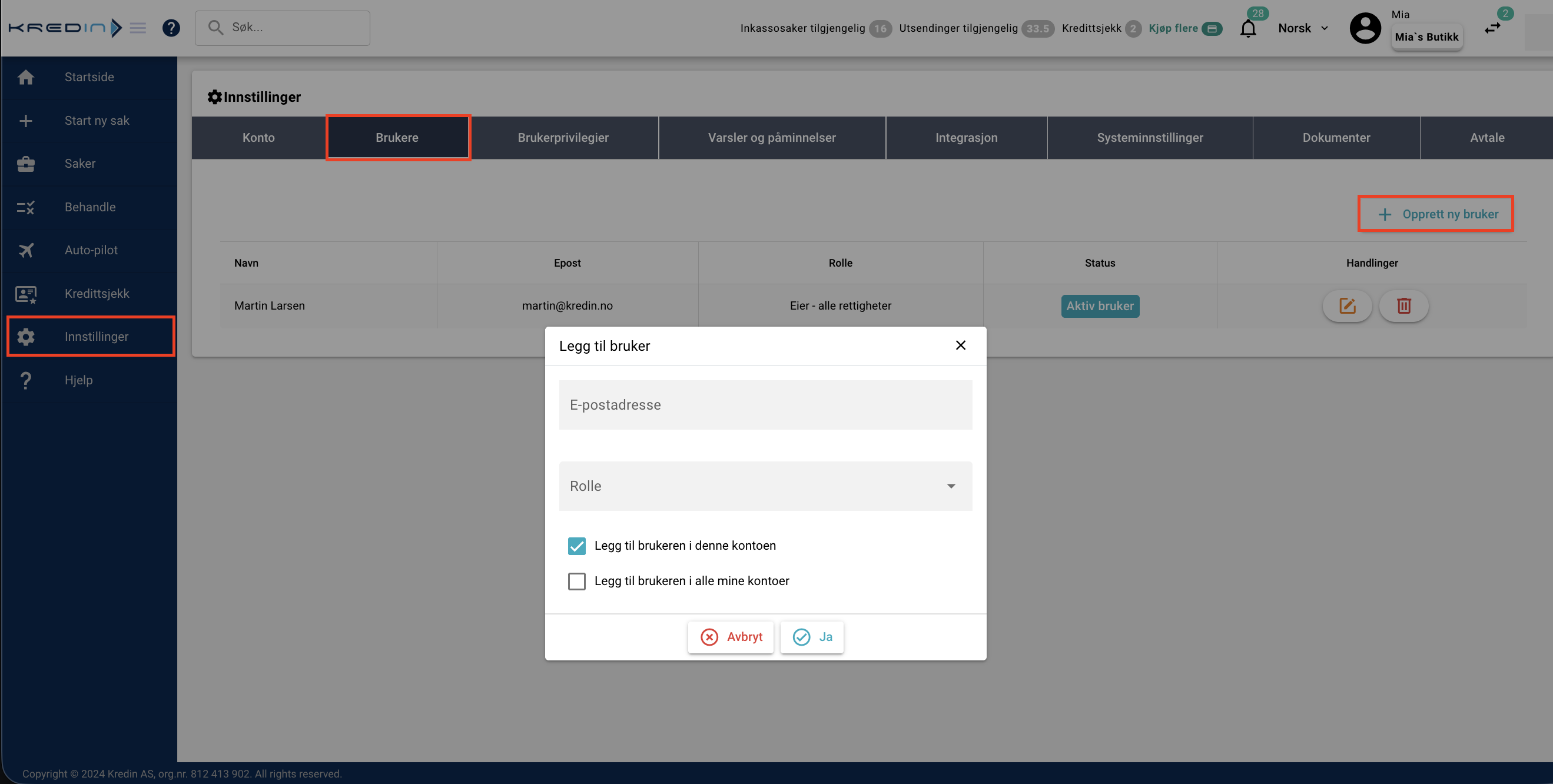
Her kan du:
- Endre rolle til eksisterende bruker. MERK: Dersom eier av konto skal endres, må du kontakte support.
- Legge til flere brukere
Roller:
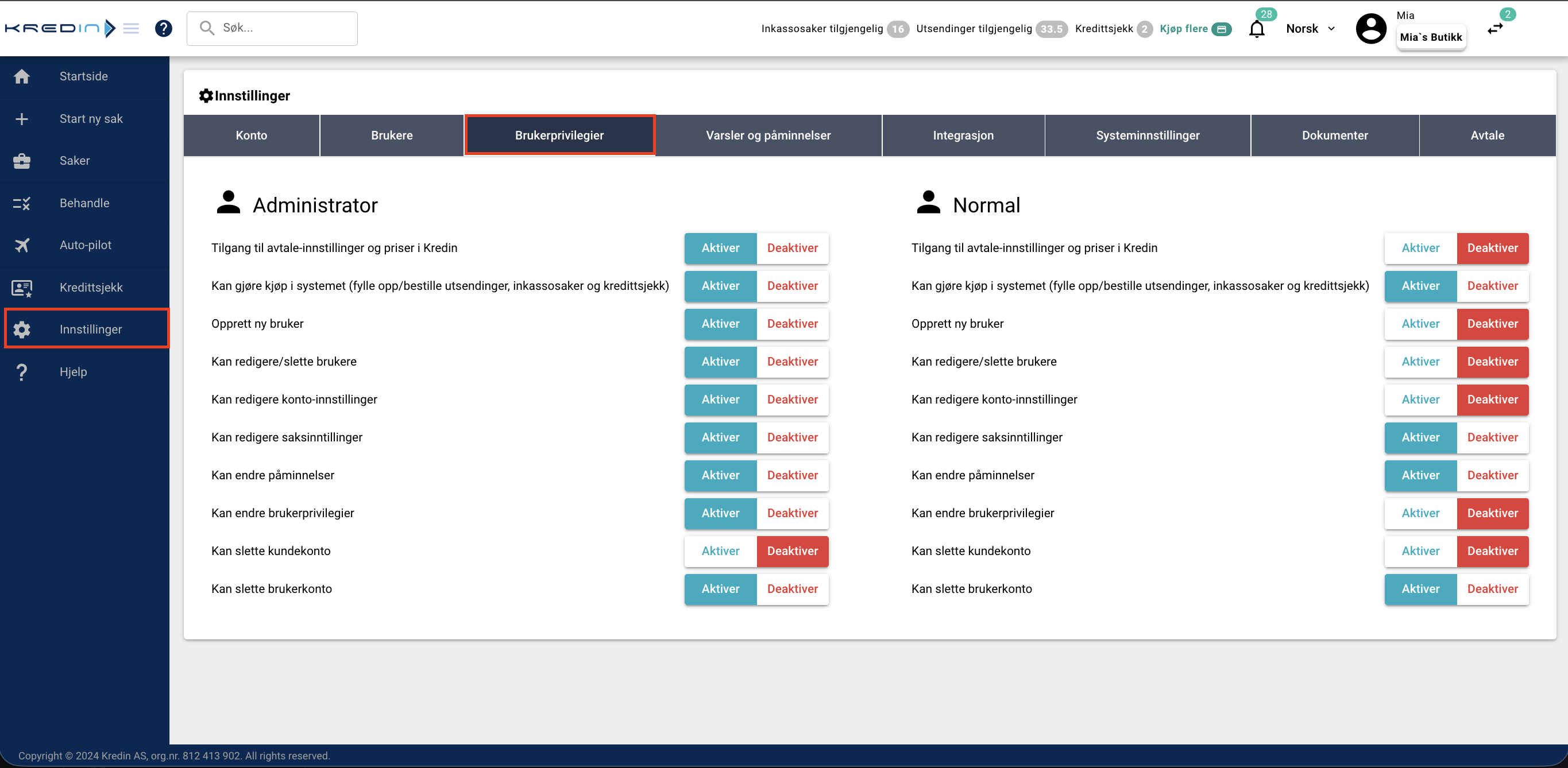
Eier og Regnskapsfører har alle rettigheter i systemet, men du kan endre hva rollen som Normal og administrator skal kunne utføre. Dette gjør du på brukerprivilegier.
Endre / legge til flere brukere
Logg deg inn med din bruker (eller den personen som har tilgang til den aktuelle kontoen må logge seg inn)
Dersom du har tilgang til flere kontoer, sjekk at du er inne på riktig konto du ønsker å gjøre endringer i.
- Gå på Innstillinger
- Gå inn på brukere
- Klikk på «+ Opprett bruker» for å legge til flere.
- Klikk på søppeldunk dersom du vil slette bruker. Dersom du ikke får slettet, kan det være at din bruker ikke har nok rettigheter til å utføre dette. Kontakt bruker som har Alle Rettigheter.
⚠️ MERK: Det kan kun være én eier per konto. Skal du legge til en ny bruker med en annen rolle, kan dette gjøres direkte i systemet. Dersom rollen til en eksisterende bruker skal endres, må du kontakte support – vi endrer dette for deg. Dette gjelder spesielt hvis nåværende eier slutter, og en ny eier skal legges til. Support: 62 02 23 20 / support@kredin.no
Viktige valg:
✅ Dersom den nye brukeren skal ha tilgang til alle dine kontoer, huker du av for dette.
⚠️ Dersom ny bruker ikke skal ha tilgang til alle kontoer du disponerer, er det svært viktig at du ikke gir tilgang til alle kontoene dine.
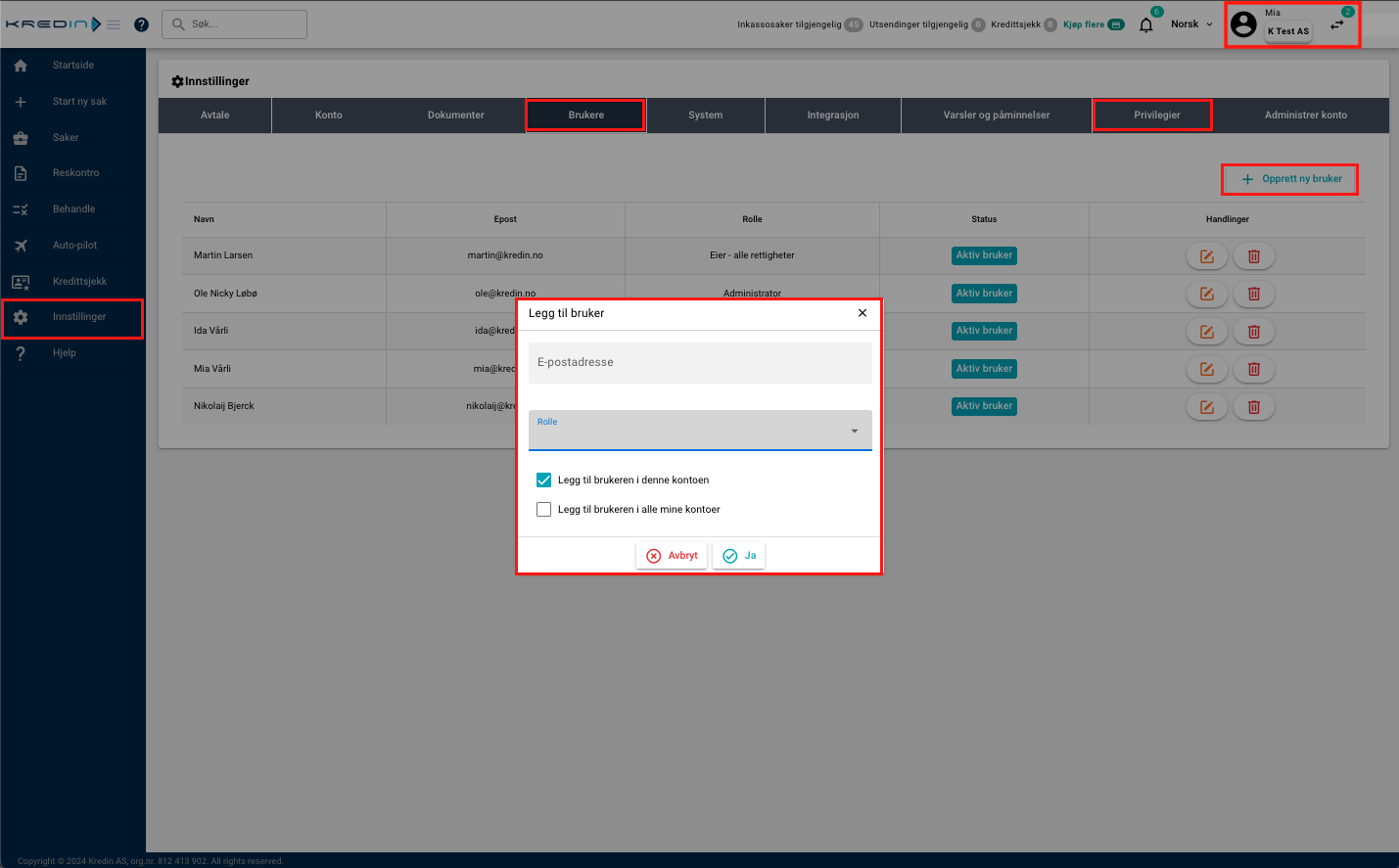
Brukerprivilegier
Her kan du endre hva Administrator og normal roller skal ha tilgang til å utføre.
Varsler og påminnelser
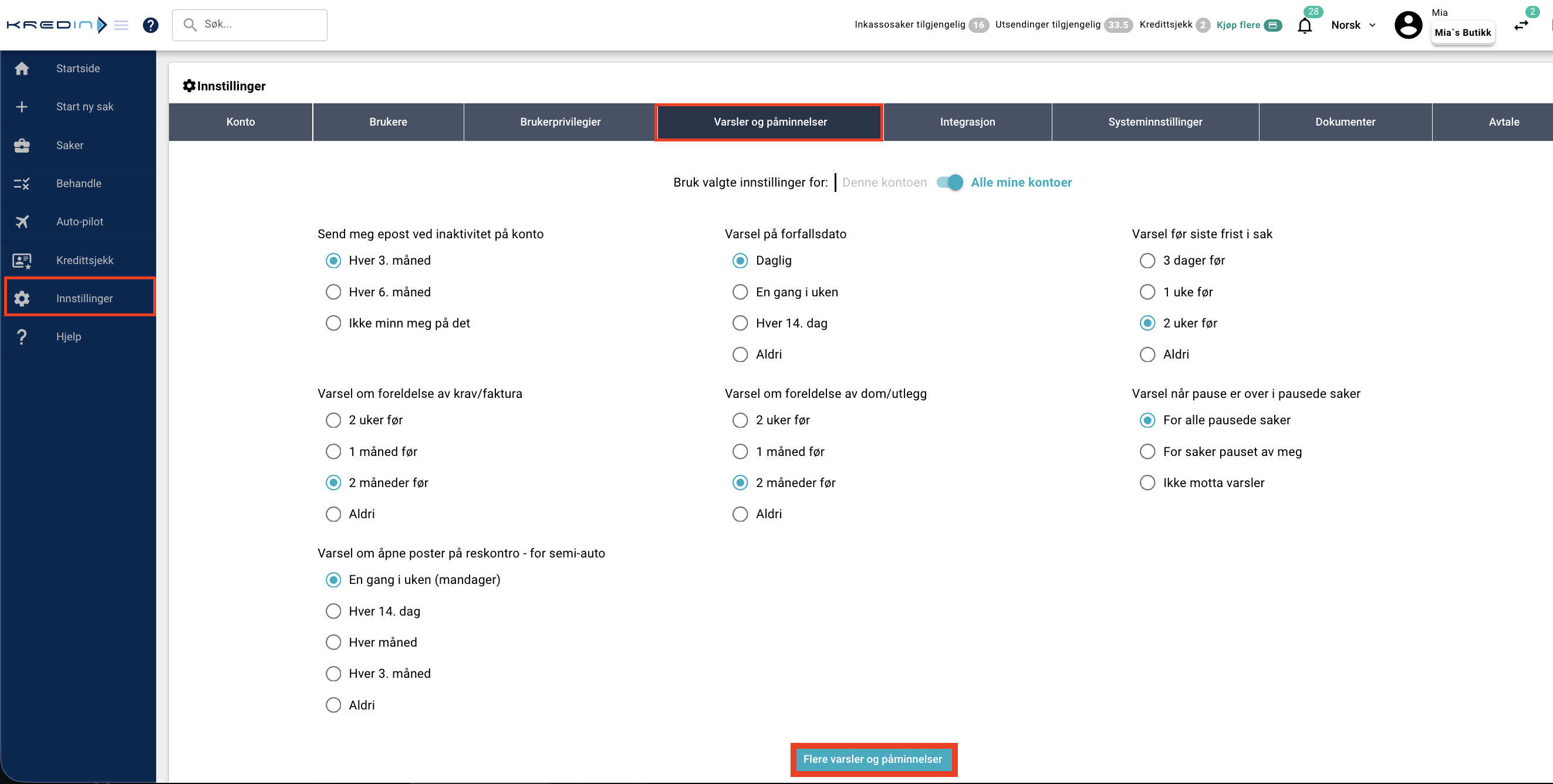
Huk av og på varsler som du ønsker systemet skal sende deg.
Trykk på flere varsler og påminnelser for å se fler.
Integrasjon
Integrasjon mellom Kredin og regnskapssystemet ditt sparer deg for både tid, feil og manuelt arbeid.
Det gir deg en sømløs informasjonsflyt – slik at du alltid har oppdatert status og oversikt.
Derfor er integrasjon viktig:
- Automatisk speiling av reskontro – åpne poster, betalinger og kreditnotaer overføres automatisk til Kredin.
- Sparer tid – du slipper manuell registrering og dobbel føring.
- Automatisert oppfølging – purringer og betalingsoppfordringer sendes ut automatisk både i post og epost, utfra dine egne innstillinger.
- Registrerer innbetalinger – systemet fanger opp betalinger og avslutter saker.
- Korrekt bokføring – innbetalinger registreres og bilag opprettes på riktig konto (f.eks. i Tripletex).
Kort sagt: Integrasjon gir deg bedre flyt, mindre administrasjon og mer kontroll – helt automatisk.
Her er oversikt over alle integrasjoner, og hvordan du setter opp hver enkelt.
Systeminnstillinger
Her er et utvalg av hva du kan forhåndsinnstille:
- Send kopi av purre- og inkassodokumenter på e-post til skyldner
- Legg ved fakturakopi i brevpost til kunde (koster kr 2,- pr side vedlagt). (Fakturakopi ligger vedlagt på e-post dersom denne ligger inne i saken)
- Stopp auto-pilot før inkassovarsel sendes, så disse kan behandles manuelt (auto-pilot vil starte igjen når inkassovarsel sendes manuelt)
- Stopp auto-pilot før betalingsoppfordring sendes, så disse kan behandles manuelt (auto-pilot vil starte igjen når betalingsoppfordring sendes manuelt)
- Bruk min egen kommune som verneting for tvistesaker/forliksklager (kun etter avtale, og kun for bedriftskunder)
- Dersom du benytter import av OCR filer, kan du forhåndsvelge når saker skal avsluttes automatisk
- Dersom du benytter eget regnskapssystem, kan du huke av for å importere renter og gebyrer som er påløpt kravet, slik at disse også leses inn i kravet.
Dokumenter
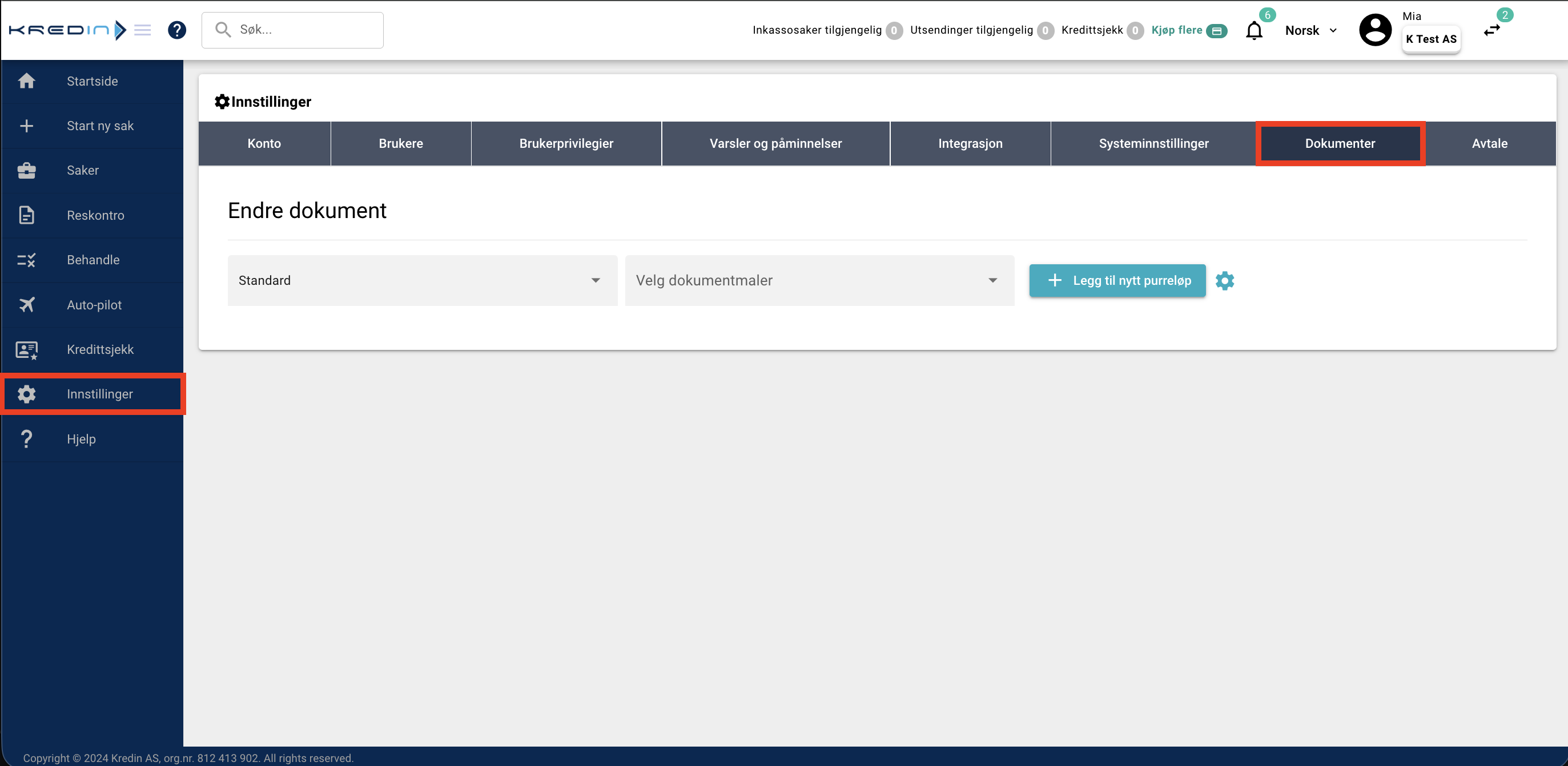
Her kan du endre ordlyden i utsendingene:
- Gå til Innstillinger
- Velg Dokumenter
- Velg hvilke dokument du ønsker å endre
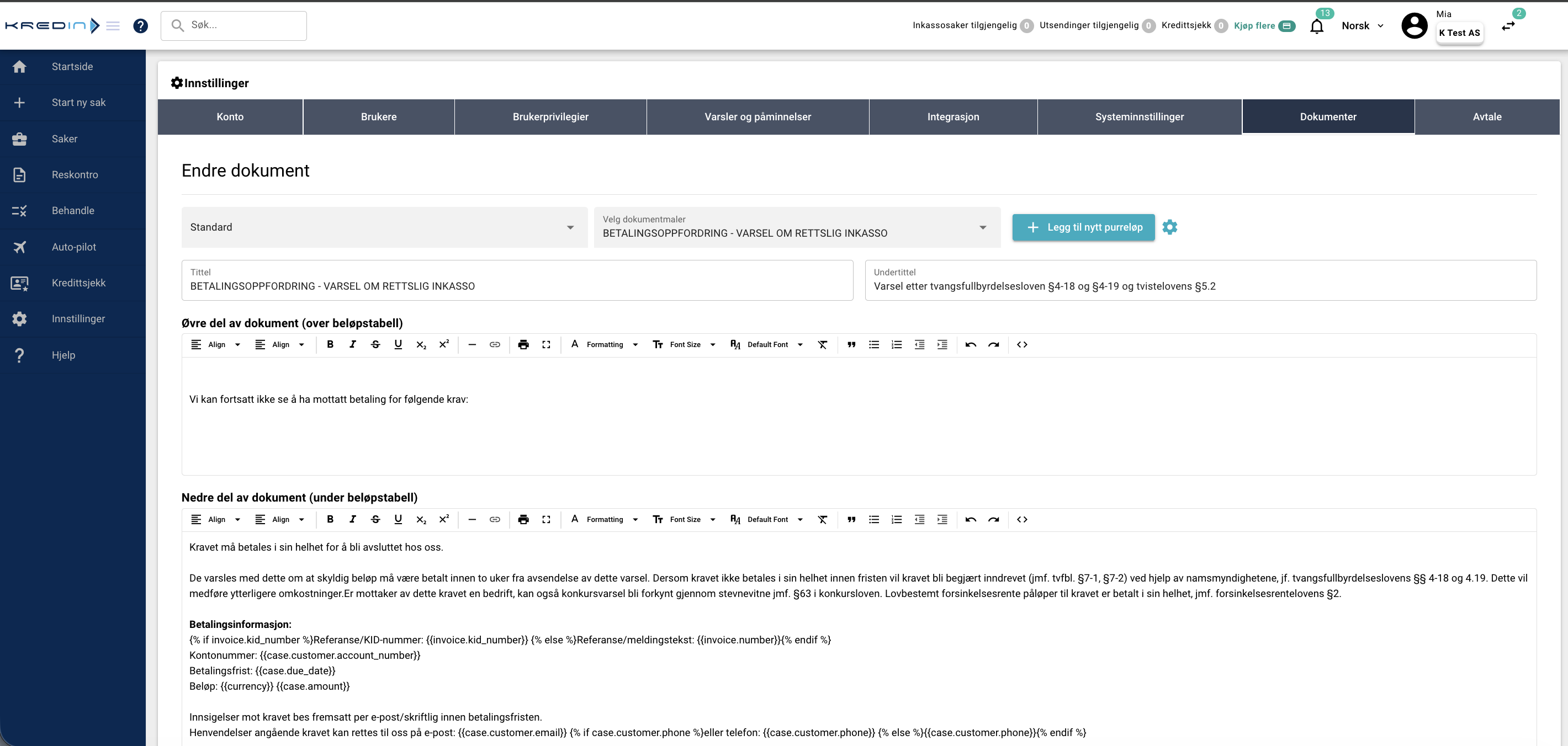
- Rediger til ønsket tekst. ⚠️ MERK: Påse at du KUN endrer ord som er utenfor kodingen.
MERK: Funksjonen +Legg til nytt purreløp benyttes kun for bedrifter som har flere inntekts kontoer. Kontakt support dersom du ønsker å benytte deg av dette.
Avtale
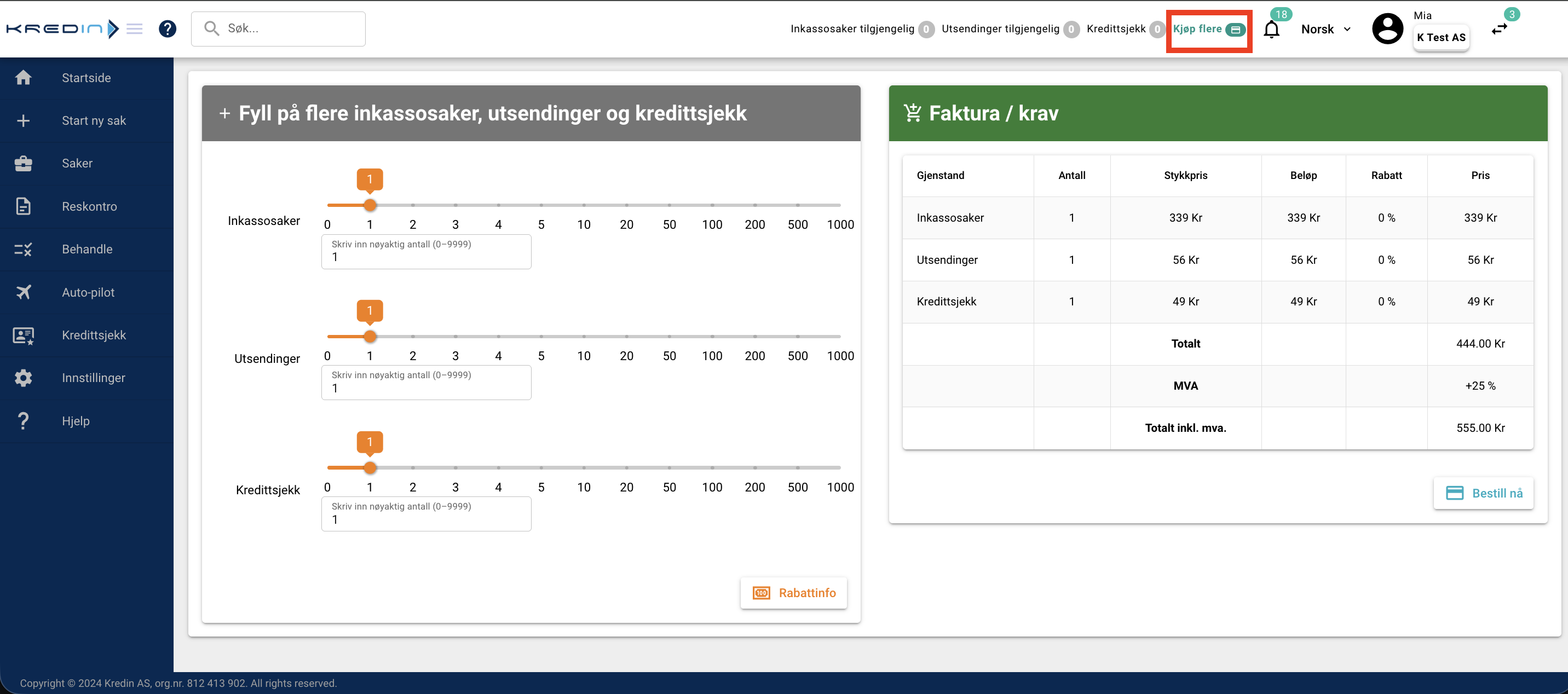
Her finner du prisene i systemet. Her kan du også forhåndskjøpe produkter, dersom du foretrekker det.
Du finner også priser for vårt produkt øverst på "kjøp fler" knappen:
- Inkassosak= Betalingsoppfordring**
- Utsending= Betalingspåminnelse* , purring, inkassovarsel, utsending av betalingsoppfordring**, kravoppstilling, rentenota etc
*Betalingspåminnelse koster 1/2 utsending. ** Utsending av betalingsoppfordring faktureres i tillegg til selve betalingsoppfordringen. Du betaler kun for betalingsoppfordringen én gang per sak. Dersom saken tilbakestilles og betalingsoppfordringen sendes på nytt innen samme sak, faktureres du kun for den nye utsendingen – ikke for betalingsoppfordringen på nytt.
ANDRE INNSTILLINGER🔧
Endre passord
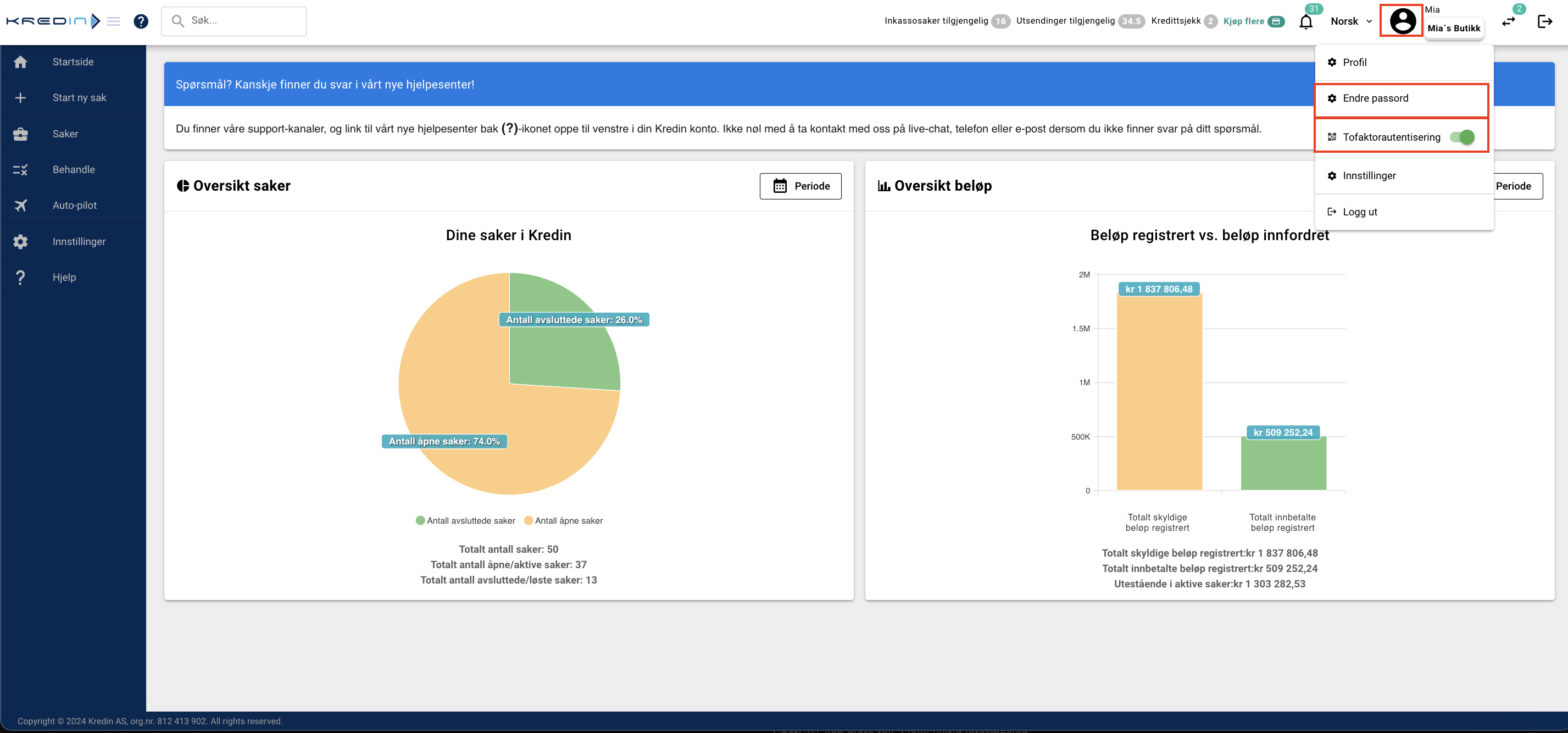
- Gå på profilbilde til høyre
- Velg Endre passord
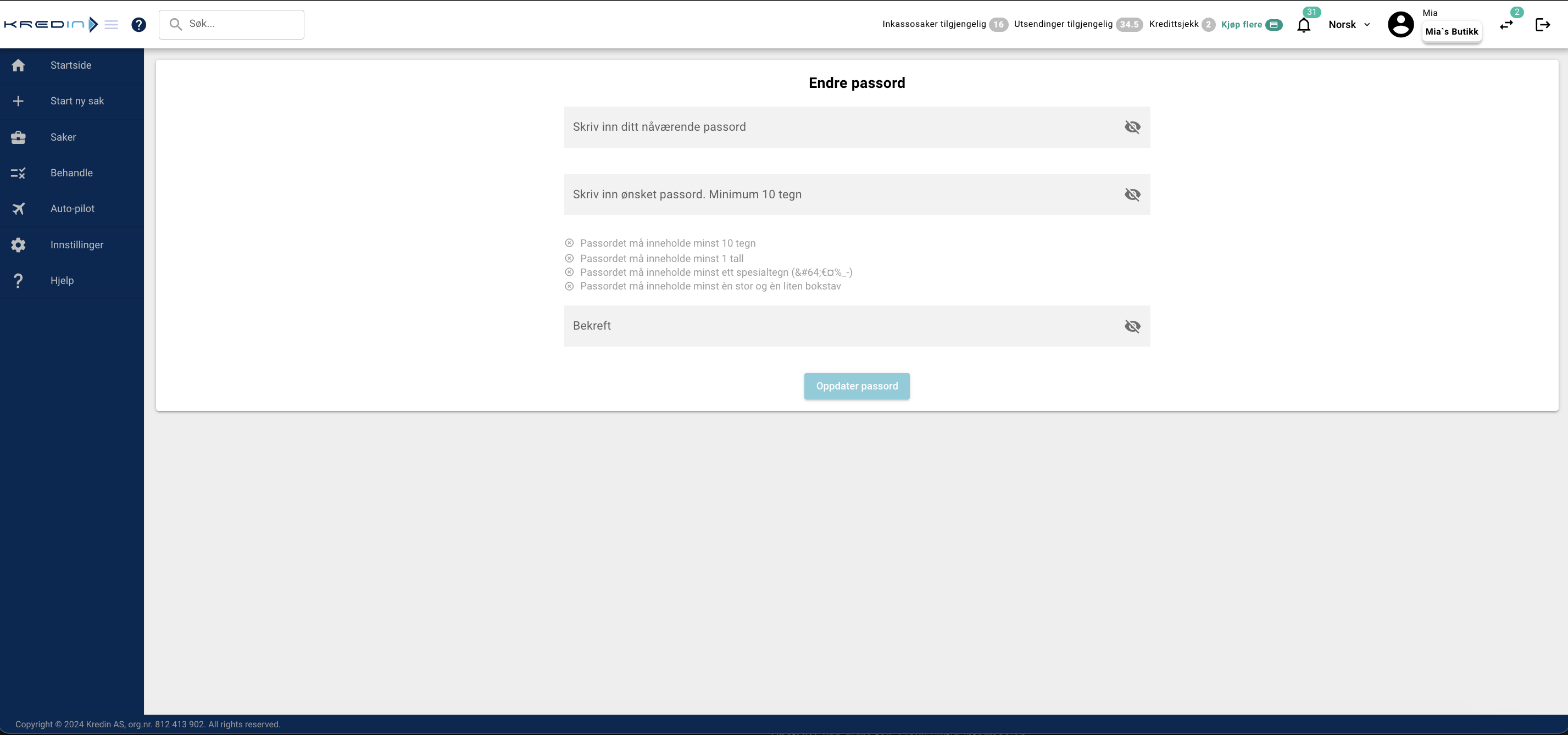
- Skriv inn ditt nåværende passord
- Lag ett nytt passord som utfyller satte kriterier
- Skriv det en gang til, for å være sikker på at du har skrevet riktig
- Oppdater passord.
Vi anbefaler at du aktiverer tofaktorautentisering (2FA) og bytter passord med jevne mellomrom – for å sikre kontoen din best mulig.
Tofaktorautentisering (2FA)
Når du oppretter konto i Kredin, får du spørsmål om å aktivere 2FA, men du kan også skru det på når som helst senere.
Dersom du ikke allerede har Google Authenticator installert på mobilen din, må du laste den ned.
Slik gjør du:
- Appstore: Link til appen for Android klikk her, eller søk opp "Google Authenticator" i Appstore
- Google Play: Link til appen for iPhone klikk her eller søk opp "Google Authenticator" i Google Pay.
👉 Har du ikke en Google-konto og ønsker ikke å opprette en?
Ingen problem – trykk på «Bruk uten konto» når du åpner appen første gang.
Aktivere tofaktorautentisering i Kredin
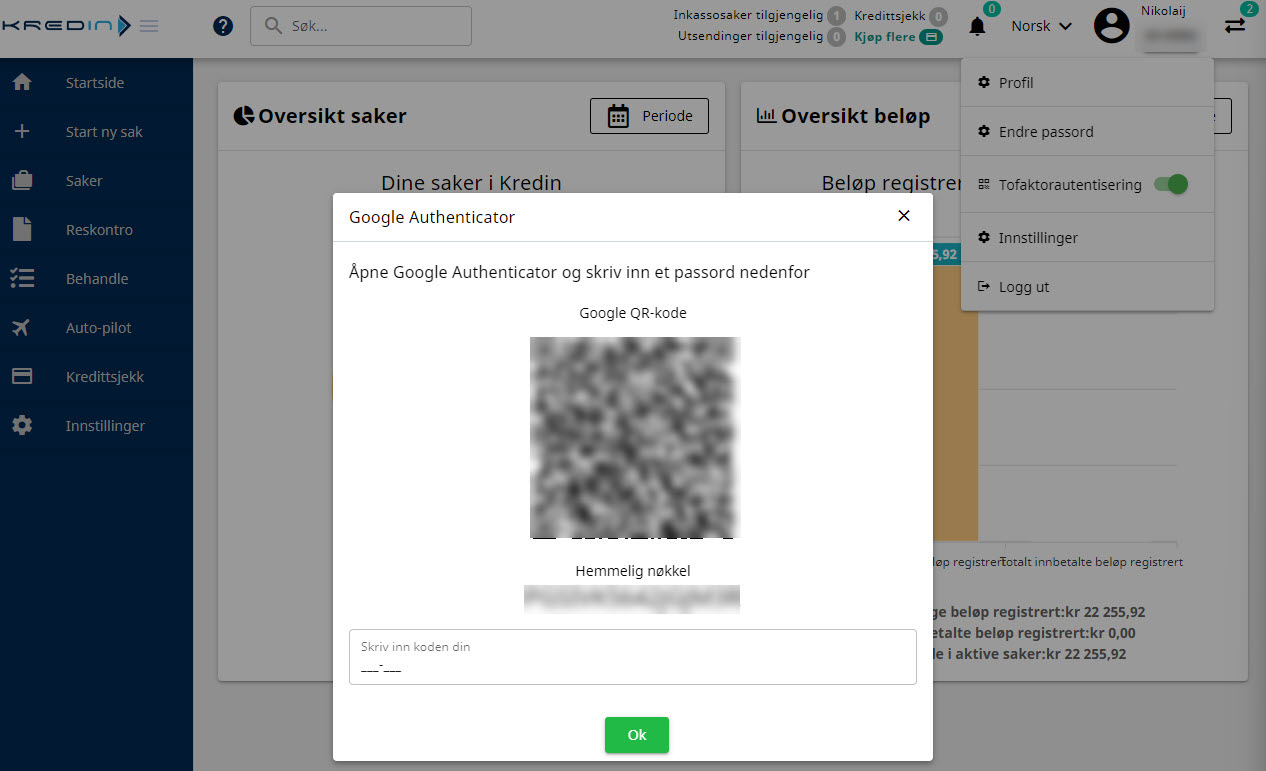
- Gå til profilbildet øverst til høyre i Kredin.
- Skru på tofaktorautentisering
- Du får opp et vindu som viser en QR-kode og en konfigureringsnøkkel.
- Åpne Google Authenticator på mobilen.
- Trykk på "+" for å legge til ny konto
- Scann QR-koden, eventuelt skriv inn konfigureringsnøkkel.
- Koden genereres automatisk og oppdateres hvert 30. sekund
- Neste gang du logger deg inn i Kredin, blir bedt om å taste inn koden fra Google Authenticator-appen for å fullføre innloggingen.
Sikkerhet er en av våre høyeste prioriteringer. To-faktor‑autentisering (2FA) beskytter både deg og kundedataene dine mot uautorisert tilgang, og gir et ekstra lag med trygghet i innloggingen. Vi anbefaler at du aktiverer tofaktorautentisering og bytter passord med jevne mellomrom – for å sikre kontoen din best mulig.
Legge til flere bedrifter / kontoer
Har du flere bedrifter du ønsker å bruke Kredin for? Du kan enkelt legge til flere bedrifter under samme bruker. Kontoene holdes fortsatt helt atskilt, og du kan invitere ulike brukere til hver enkelt konto – uten at de får innsyn i andre bedrifter eller data.
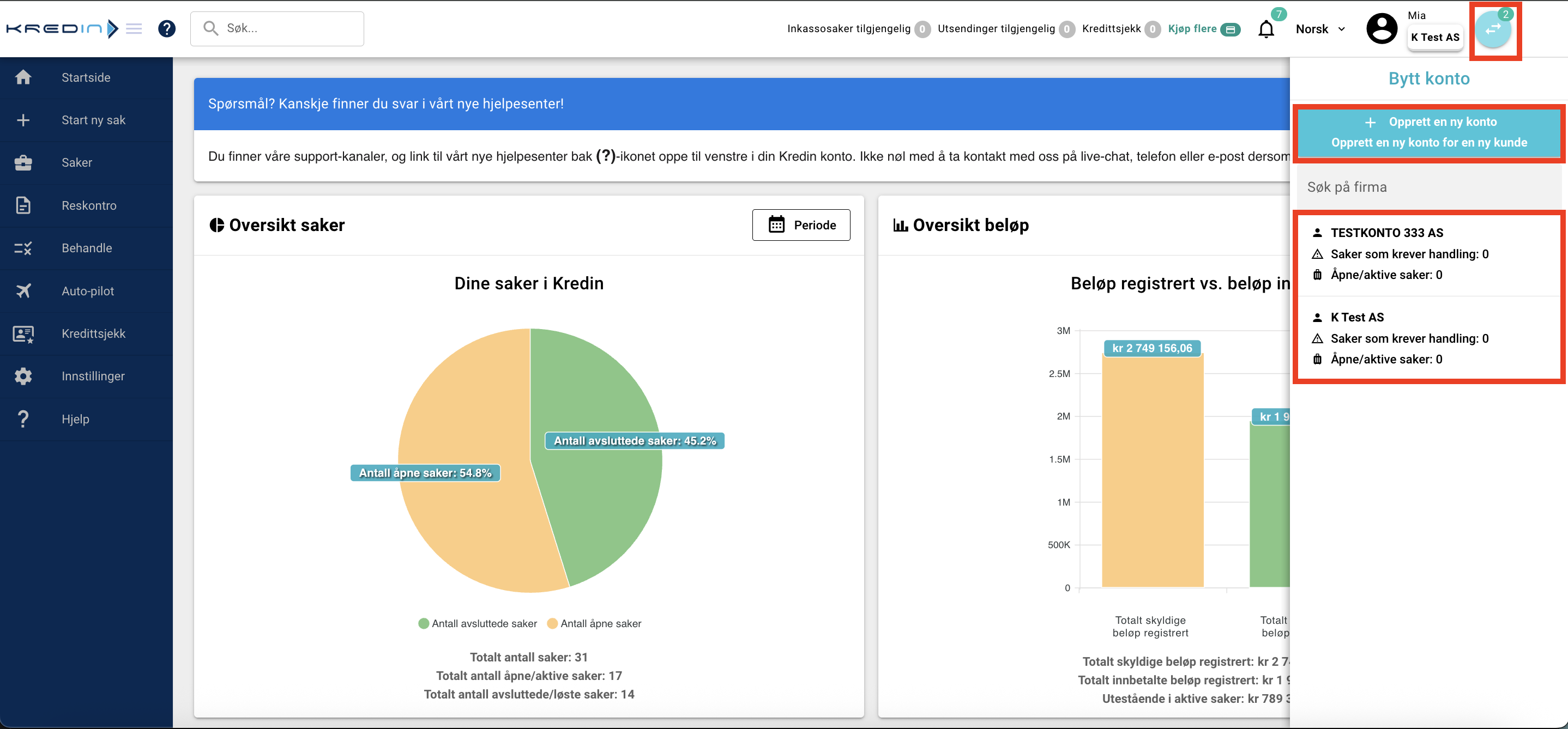
- Trykk på pilene øverst til høyere
- Velg Opprett ny konto
💡 Under den samme knappen, kan du enkelt navigere til andre firmaer brukeren din er knyttet til .På denne måten kan du håndtere flere bedrifter med samme innlogging, uten å måtte opprette en ny bruker.
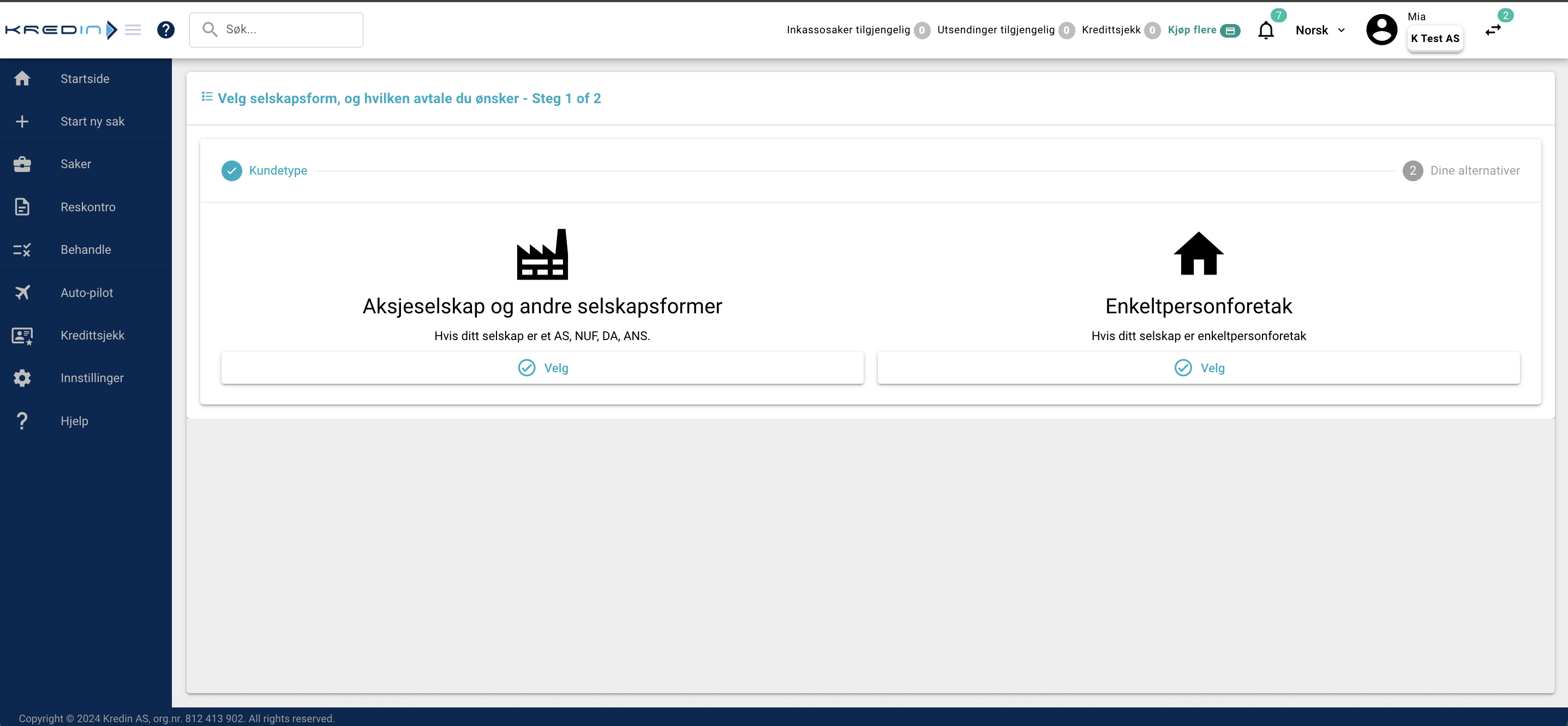
- Velg om det er aksjeselskap eller enkeltpersonforetak
- Velg avtale (du har kun mulighet til å velge FLYT og eventuelt andre avtaler som du allerede har fra tidligere)
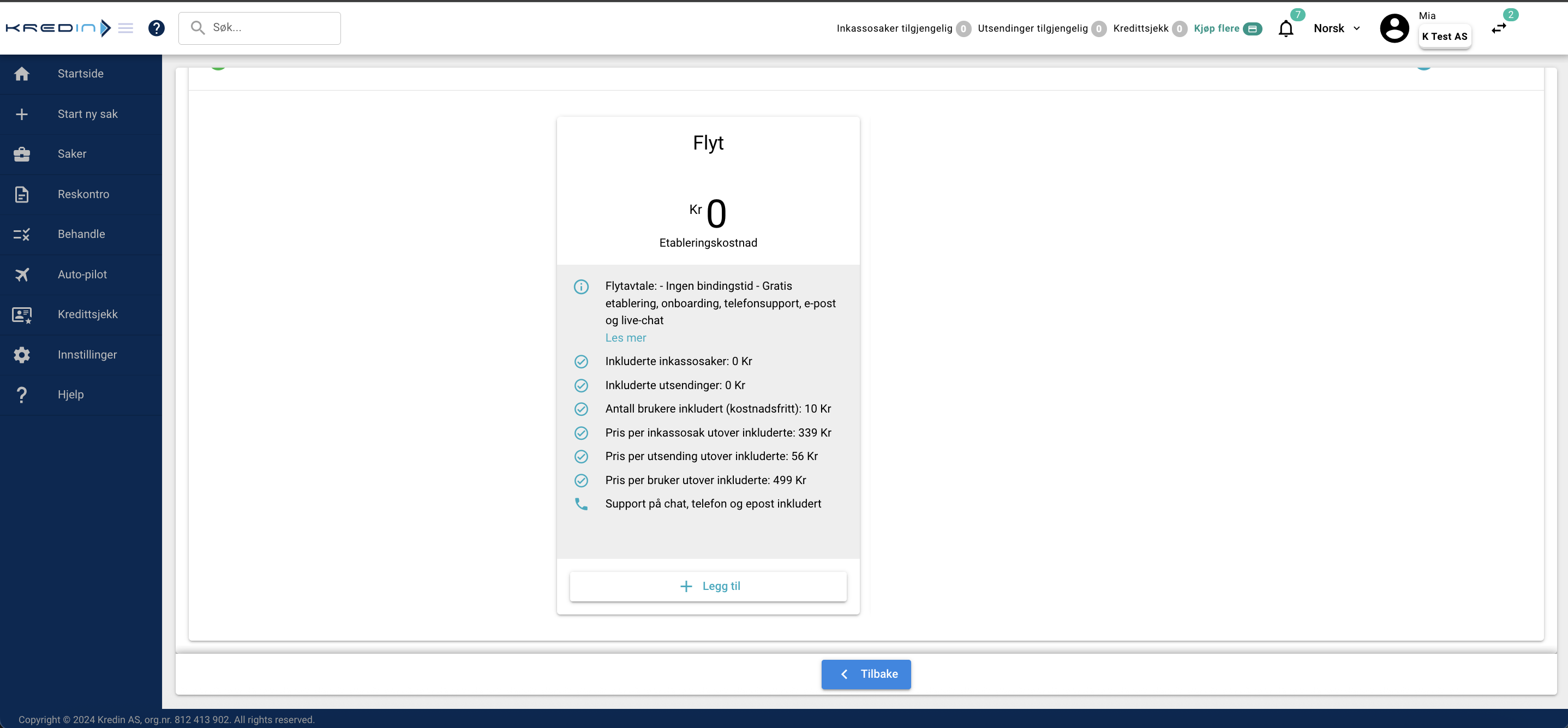
- Trykk Legg til
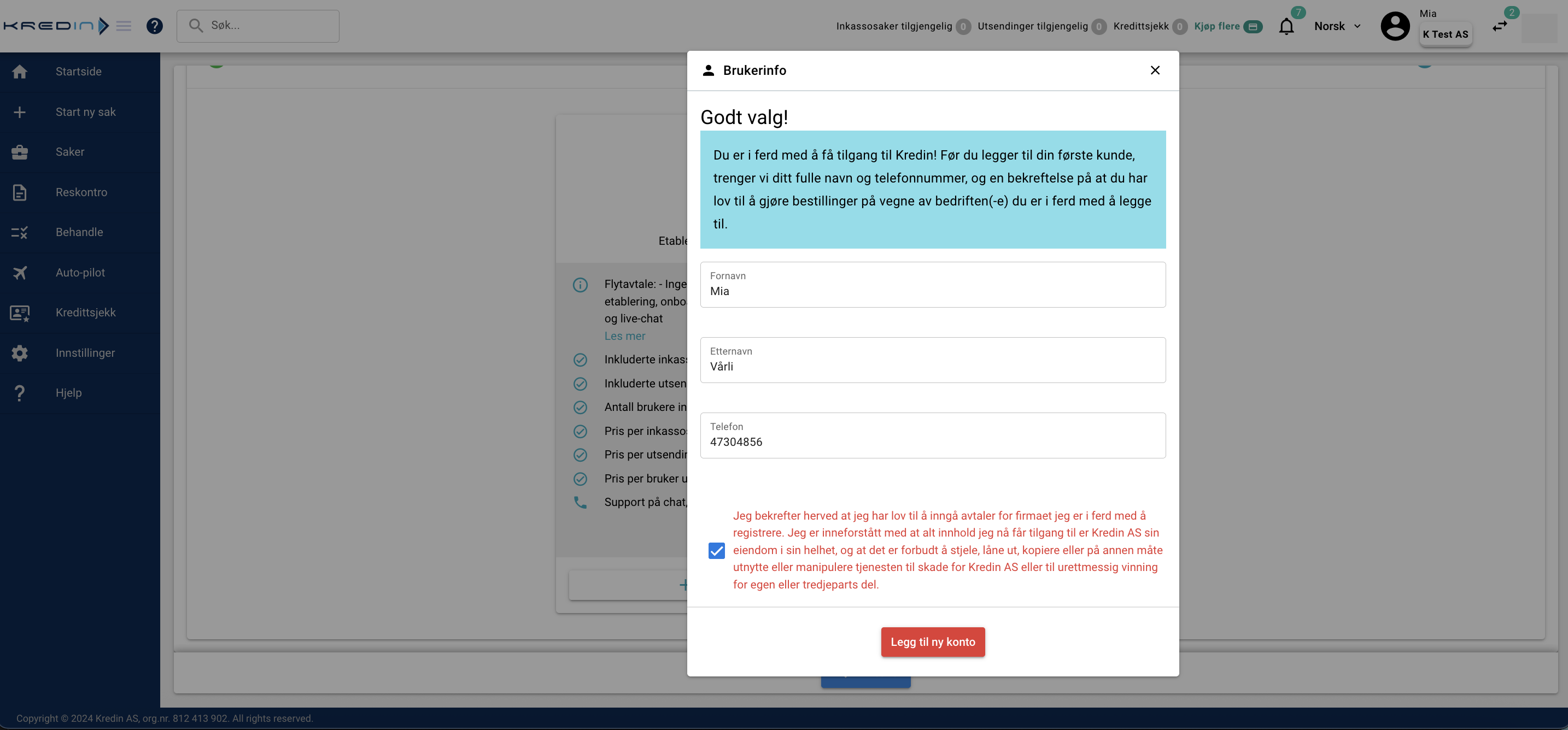
Bekreft bruker opplysningene dine
- Legg til firma opplysninger
- Se igjennom bestillingen
- Trykk bestill
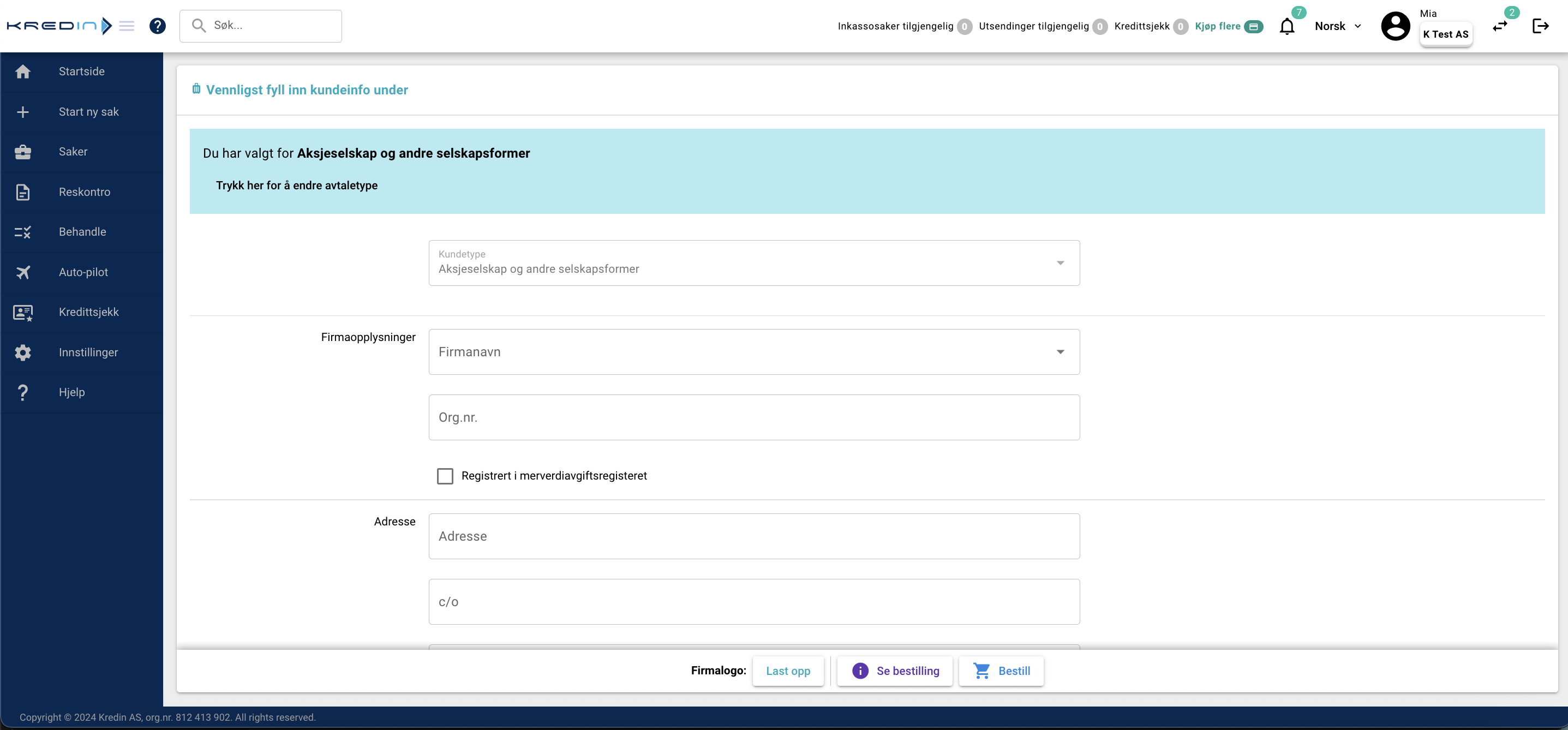
⚠️ OBS! Viktig at du legger inn riktig bankonto nummer, da dette er kontonummeret som skyldnere skal betale til.
💬 Spørsmål eller behov for hjelp?
Support: 62 02 23 20 • support@kredin.no