
24SevenOffice
Denne veiledningen vil ta deg gjennom trinnene for oppsett av 24SevenOffice-integrasjon i Kredin.
- Logg deg først inn i 24SevenOffice
- Åpne en ny fane i samme nettleser og logg inn i Kredin. Dette sikrer at autentiseringen mellom systemene fungerer når du godkjenner integrasjonen.
Pass på at du er inne på riktig firma i Kredin.
- Gå til Innstillinger
- Velg integrasjon
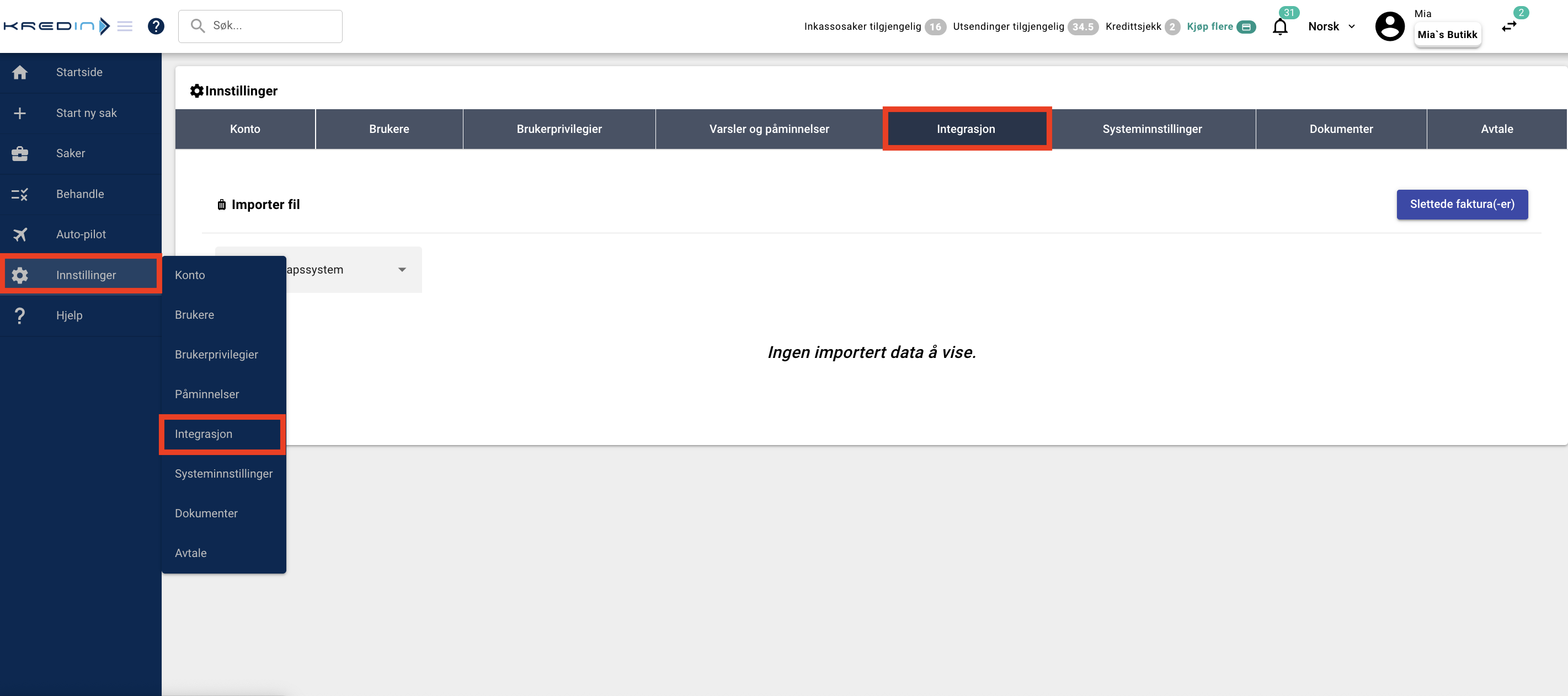
- Velg 24SevenOffice fra nedtrekksmenyen

- Godkjenn integrasjonen for riktig selskap
- Når det er gjort, sendes du automatisk tilbake til Kredin
- Sett dato for hvor lang tid tilbake Kredin skal innhente utestående, feks 3 år tilbake i tid.
- Velg gjerne 1 antall dager over forfall, slik at det som forfalt i går, leses inn i Kredin i dag.
- Kryss av for om du ønsker at systemet skal innhente opplysninger fra Brønnøysundregisteret eller om systemet kun skal innhente opplysninger fra regnskapet ditt. Dette kan også endres på i etterkant.
- Lagre

Integrasjonen settes nå opp, og vil være klar om noen minutter.
Du vil få en pop up når integrasjonen er klar, og du får en ny knapp på venstre side som heter reskontro.
⚠️ Integrasjonen er passord basert, det vil si at dersom du bytter passord eller innlogging til 24SevenOffice, må du oppdatere integrasjonen med Kredin.
Import / eksport av filer
Rente/gebyrbilag overføres fra saker i Kredin hvor betaling har dekket hele eller deler av rente/gebyrbeløpet til 24SevenOffice hver time, på følgende tidspunkter:
- 07:45
- 08:45
- 09:45
- 10:45
- 11:45
- 12:45
- 13:45
- 14:45
- 15:45
- 16:45
- 17:45
- 18:45
Henting / oppdatering av data (åpne poster, betalinger, kreditnotaer etc) fra 24SevenOffice til Kredin:
- 01:10
- 05:10
- 07:10
- 09:10
- 11:10
- 13:10
- 15:10
- 17:10
💬 Spørsmål eller behov for hjelp?
Support: 62 02 23 20 • support@kredin.no